
شرح صفوف ومحتوى الفقرة
لبدء فحص إعدادات الشبكة عبر سطر الأوامر في نظام لينكس مينت (Linux Mint)، نفتح أولاً نافذة تطبيق الطرفية (Terminal). يمكنك فتح نافذة الطرفية بطريقتين سريعتين:
- بواسطة الفأرة : اضغط مباشرة على أيقونة الطرفية (
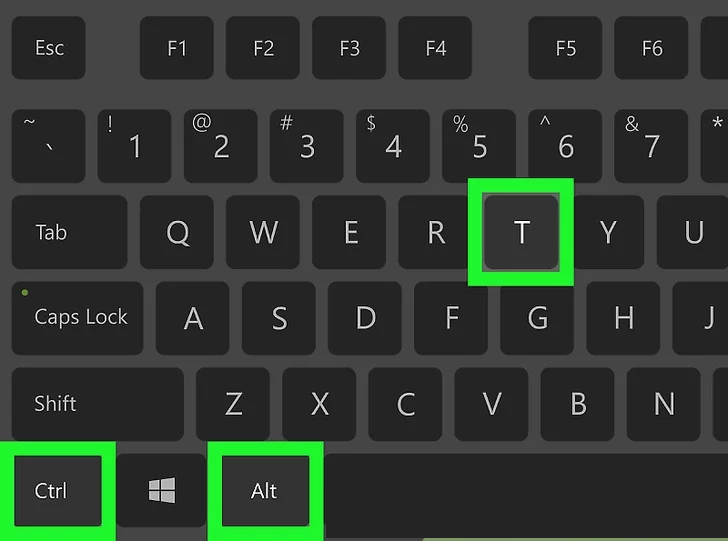
Terminal) السوداء الموجودة في شريط المهام السفلي، أو افتح قائمة التطبيقات (Menu) واختر منها تطبيقTerminal. - بواسطة اختصار لوحة المفاتيح (Keyboard Shortcut): اضغط على المفاتيح الثلاثة
Ctrl + Alt + Tفي الوقت نفسه، وستُفتح نافذة الطرفية أمامك على الشاشة فوراً.
لاحظ في لقطة الشاشة التوضيحية الآتية موضع أيقونة Terminal على شريط المهام السفلي في سطح مكتب لينكس مينت:
بمجرد فتح نافذة الطرفية، سيظهر أمامك سطر الأوامر القياسي بالصيغة username@hostname:~$ بانتظار كتابة الأمر. ولأن استعراض عناوين الشبكة عملية قراءة تشخيصية فقط ولا تغيّر في إعدادات النظام، يمكنك تنفيذ جميع أوامر فحص العنوان بصلاحيات المستخدم العادي ($) دون الحاجة لاستخدام صلاحيات المدير (sudo).
خطوات فتح الطرفية وفحص عنوان IP في لينكس منت
مخطط انسيابي يوضح خطوات فتح الطرفية وتشغيل أمر ip addr أو ifconfig وقراءة حقل inet للبطاقة النشطة.
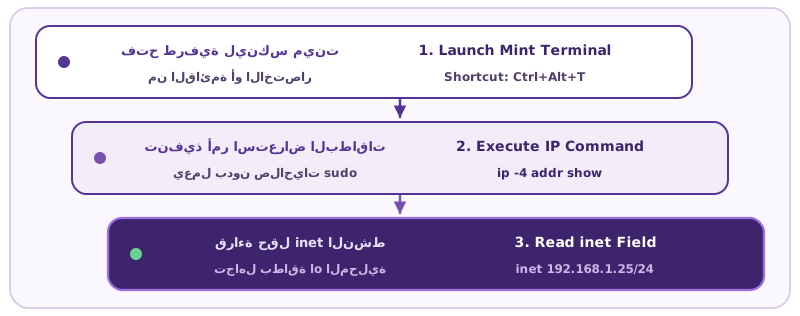
Open Terminal and Run ip addrفتح الطرفية وتشغيل أمر ip -4 addr show
يعرض هذا الأمر جميع واجهات الشبكة النشطة وعناوين IPv4 الخاصة بها فور فتح الطرفية.
Shell
ip -4 addr show
# List active IPv4 network interfaces and CIDR addresses in Linux Mint TerminalLinux Mint Terminal Workflow Previewمعاينة خطوات فتح الطرفية وفحص العنوان في لينكس منت
توضح البطاقات الآتية اختصار فتح الطرفية والأوامر الأساسية لاستعراض إعدادات الشبكة.