

في هذا الدرس 6تصفّح المواضيع
عند فحص أي توثيق مدمج في أنظمة Linux أو macOS أو Windows، يظهر أمامك سطر مختصر يسمى Synopsis يشرح طريقة تركيب الأمر. يعتمد هذا السطر على رموز قياسية تحدد ما يجب كتابته حرفياً وما هو إلزامي أو اختياري أو متبادل أو قابل للتكرار.
القاعدة الذهبية هنا بسيطة: الأقواس والرموز الوصفية مثل [ ] و< > و| توضّح القواعد فقط، ولا تُكتب أبداً عند تنفيذ الأمر الفعلي في موجه الأوامر.
مفكك رموز صيغ الأوامر
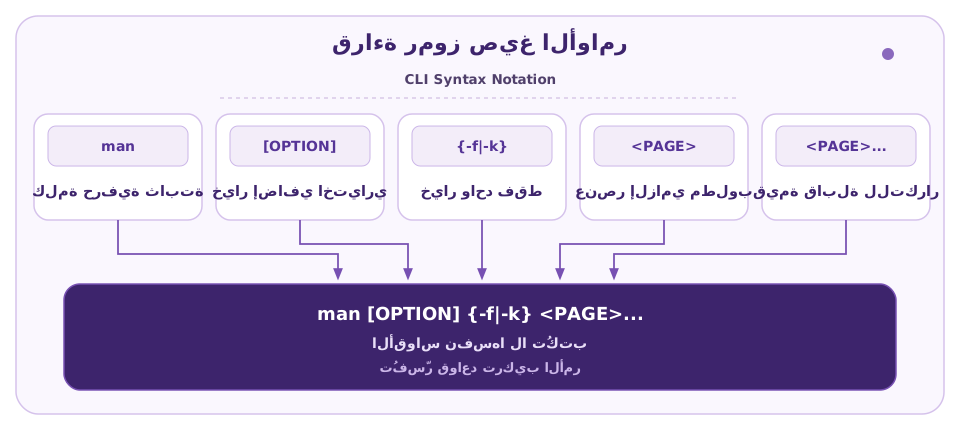
- الكلمات الحرفية الثابتة (
date،man،Get-Help): تُكتب كما هي تماماً دون تغيير أو حذف. - القيم الإلزامية (
<PAGE>،<String>): استبدل الرمز مع أقواسه الزاوية بقيمة حقيقية مطلوبة. - العناصر الاختيارية (
[OPTION]،[-s SECTION]): يمكنك كتابتها عند الحاجة أو تجاهلها بأمان. - الخيارات المتبادلة والتكرار (
{-u | -R}و...): الخط العمودي|يعني اختيار بديل واحد فقط، أما...فتعني قابلية تكرار القيمة.
Synopsis vs Actual Commandتحويل الصيغة إلى أمر فعلي
# Documentation Synopsis (DO NOT copy brackets literally):
date [-u | -R]
man [-s SECTION] <PAGE>...

# Valid Executed Commands:
date
date -u
man date
man -s 5 passwd
Executed Synopsis Commands Outputتنفيذ الصيغ بعد إزالة الأقواس
تنفيذ فعلي داخل الطرفية يثبت حذف الأقواس الوصفية عند كتابة الأمر.
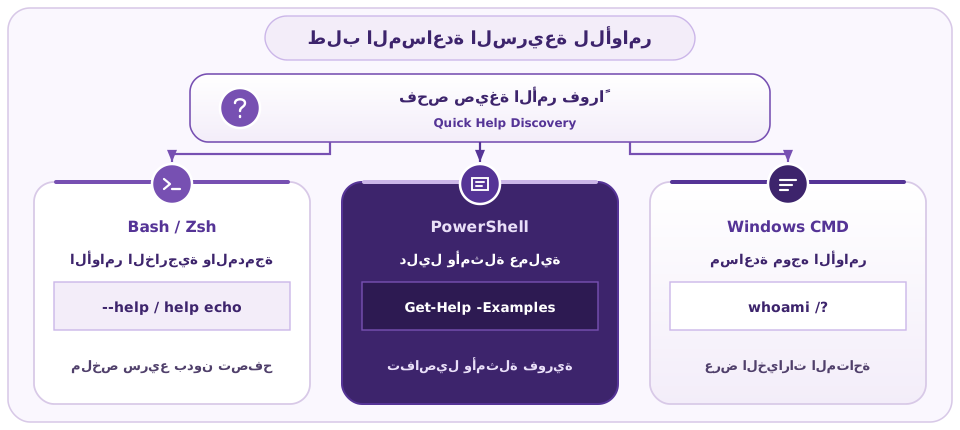
عندما تتذكر اسم الأمر بالفعل—مثل date أو whoami أو echo التي تعرفت عليها في الدرس الأول—وتحتاج فقط إلى التأكد من أحد الخيارات، لا يلزمك فتح دليل طويل. تدعم أدوات GNU/Linux العلم --help لطباعة ملخص سريع مباشرة وإعادتك فوراً إلى سطر الأوامر.
لكن انتبه لاختلافين مهمين: الأوامر الداخلية المدمجة في Bash مثل echo تستخدم الأمر help echo، بينما يعتمد موجه Windows CMD اللاحقة /? (مثل whoami /?) أو الأمر help لعرض قائمة الأوامر القياسية.
ويمكنك في Bash تشغيل type echo أولاً للتحقق هل الأمر مدمج داخل الموجه أم ملف تنفيذي مستقل قبل استخدام help.
طلب المساعدة السريعة للأوامر عبر الأنظمة
Quick Help in Linux and macOSطلب المساعدة السريعة في Linux
# External GNU utility quick summary:
date --help

# Shell built-in documentation inside Bash:
help echo

# Inspect whether a command is builtin, alias, or external file:
type echo
Linux Quick Help Outputمخرجات المساعدة السريعة في Linux
المخرجات الفعلية لأوامر المساعدة السريعة وفحص نوع الأمر داخل Bash.
Windows CMD Quick Helpالمساعدة السريعة في Windows CMD
REM Show syntax and examples for whoami in Windows CMD:
whoami /?

REM Show switches for hostname or echo:
hostname /?
help echo
Windows CMD Help Outputمخرجات المساعدة السريعة في CMD
المخرجات الحقيقية داخل موجه الأوامر CMD عند تمرير اللاحقة /?.
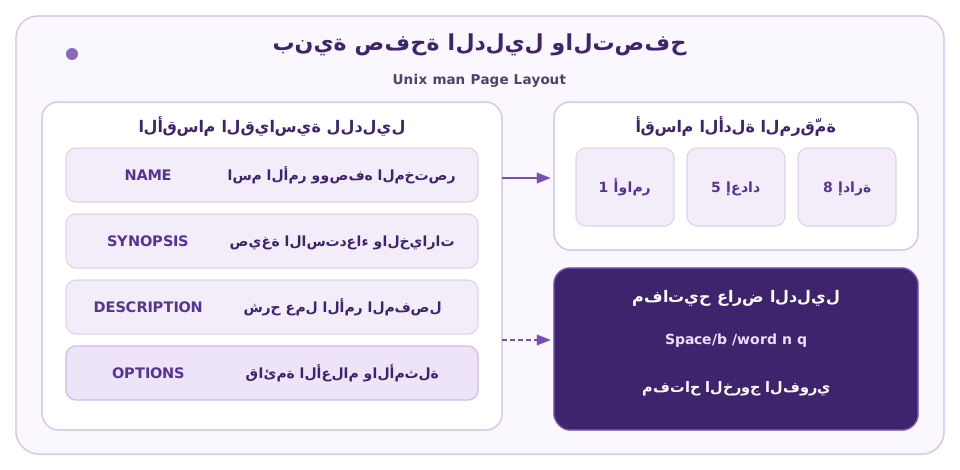
عندما لا يكفي ملخص --help أو عند العمل على نظام macOS حيث يمثل man المرجع الأساسي، يفتح الأمر man <command> صفحة الدليل الكاملة داخل عارض صفحات تفاعلي (Pager). وتلتزم كل صفحة دليل بأقسام ثابتة بأحرف كبيرة مثل NAME وSYNOPSIS وDESCRIPTION وOPTIONS.
كما ينقسم نظام الأدلة إلى أقسام مرقّمة لمنع تضارب الأسماء المتشابهة: القسم 1 لأوامر المستخدم، والقسم 5 لصيغ ملفات الإعداد، والقسم 8 لأوامر إدارة النظام.
بنية صفحة الدليل ومفاتيح التنقل
- التحرك داخل صفحة
man: اضغطSpaceللانتقال شاشة كاملة للأمام، وbللرجوع شاشة للخلف، ومفاتيح الأسهم أوEnterللتحرك سطراً بسطر. - البحث داخل الدليل المفتوح: اكتب
/keywordثمEnterللبحث للأمام، واضغطnللنتيجة التالية أوNللسابقة. - فتح قسم محدد بالرقم: نفّذ
man 5 passwd(أوman -s 5 passwd) لقراءة بنية ملف الإعداد بدلاً من أمر المستخدم في القسم1. - الخروج الآمن: اضغط
qفي أي لحظة لإغلاق عارض الدليل والعودة إلى موجه الأوامر.
Opening and Selecting man Sectionsفتح صفحات الدليل وتحديد أقسامها
# Open default Section 1 manual for date:
man date

# Open Section 5 (file format) instead of Section 1:
man 5 passwd

# Pager keys inside the open manual screen:
# Space: next page | b: back | /utc: search
# n: next match    | q: quit
Unix man Pager Screenشاشة عارض الدليل الفعلية man
معاينة حقيقية لشاشة عارض الدليل التفاعلي man على طرفية macOS.
تعمل أداة man date بكفاءة عندما تعرف اسم الأمر مسبقاً، لكن ماذا لو تذكّرت الوظيفة فقط—مثل فحص التقويم أو اسم الجهاز أو المستخدمين؟ توفر أنظمة Unix أداتين مخصصتين للاستكشاف من قاعدة فهرس الأدلة مباشرة: apropos (المكافئ لـ man -k) وwhatis (المكافئ لـ man -f).
يعرض whatis السطر التعريفي الموجز من قسم NAME لأمر محدد، بينما يبحث apropos <keyword> داخل جميع الأوصاف المختصرة للعثور على الأوامر المرتبطة بالكلمة المفتاحية.
Keyword and Summary Lookup Commandsأوامر البحث بالكلمات المفتاحية والملخص
# One-line summary across sections:
whatis date
man -f date

# Search manual descriptions by keyword:
apropos calendar
man -k "system date"

# Full-text search across manual page bodies (slower):
man -K "Coordinated Universal Time"
Manual Keyword Lookup Outputمخرجات البحث في فهرس الأدلة
الناتج الفعلي لتشغيل أوامر whatis وapropos والبحث الكامل في Linux.
| الأداة أو الأمر | نطاق البحث | مثال عملي | النتيجة المتوقعة |
|---|---|---|---|
whatis <cmd> / man -f <cmd> |
اسم أمر محدد بدقة | whatis date |
يعرض وصفاً مختصراً من سطر واحد مأخوذاً من قسم NAME في الدليل |
apropos <keyword> / man -k <keyword> |
أوصاف جميع صفحات الدليل | apropos calendar |
يسرد الأوامر المطابقة للكلمة المفتاحية مع رقم القسم لكل أمر |
sudo mandb (أو makewhatis) |
فهرس قاعدة بيانات الأدلة | sudo mandb |
يحدّث الفهرس بعد تثبيت حزم جديدة كي تعثر عليها أداة apropos |
Get-Help *keyword* |
أوامر وموضوعات PowerShell | Get-Help *date* |
يبحث بالمحارف البديلة عن الأوامر التي تحوي الكلمة داخل أسمائها |
تعتمد بيئات Windows الحديثة بشكل أساسي على PowerShell إلى جانب موجه CMD التقليدي. وبدلاً من الاكتفاء بسطور مقتضبة، يبني PowerShell نظام الاستكشاف حول الأمر Get-Help (مع اختصار -? مثل Get-Date -?).
وبإضافة مفاتيح العرض مثل -Examples أو -Detailed أو -Full أو -Online، تتحكم بدقة في مستوى التفاصيل بدءاً من الأمثلة القابلة للتشغيل حتى مواصفات كل معامل.
- العرض الافتراضي و
-?: يطبع اسم الأمر وملخصه وصيغة الاستدعاء الكاملة ومجموعات المعاملات. -Examples: ينقلك مباشرة إلى أمثلة تطبيقية جاهزة مع شرح موجز لكل مثال.-Detailedو-Full: يضيف-Detailedوصف المعاملات، بينما يكشف-Fullالتفاصيل التقنية الكاملة مثل الإلزام والترتيب وأنواع المدخلات والمخرجات.about_*وUpdate-Help: ابحث عبرGet-Help *date*لاكتشاف الأوامر بالكلمات المفتاحية، أو استعرض المفاهيم عبرabout_*وحدّث الملفات المحلية عبرUpdate-Help.
Inspecting Help with Get-Helpاستخدام Get-Help ومفاتيحه في PowerShell
# Quick default summary (or shorthand: Get-Date -?):
Get-Help Get-Date

# View runnable examples immediately:
Get-Help Get-Date -Examples

# View complete parameter attributes:
Get-Help Get-Date -Full

# Search PowerShell help titles by wildcard keyword:
Get-Help *date*
PowerShell Get-Help Outputمخرجات Get-Help الفعلية في PowerShell
الناتج الفعلي لأوامر Get-Help و-Examples والبحث بالبدل في PowerShell.
في بيئات العمل الفعلية قد تنتقل في اليوم الواحد بين خادم Linux وحاسوب macOS وموجه Windows CMD وPowerShell، ولذلك فإن إتقان أدوات المساعدة المقابلة في كل بيئة يغنيك عن حفظ عشرات الأعلام. يكفي أن تميّز متى تطلب ملخصاً فورياً، ومتى تفتح الدليل الكامل، ومتى تبحث بكلمة مفتاحية.
نستعرض هنا جميع حالات قراءة الصيغ وأدلة الأنظمة متتاليةً تحت بعض في أزواج مباشرة (Code Block + معاينة حقيقية بدون تبويبات): بدءاً من تطبيق قواعد الصيغة، ثم --help، وشاشة man ومفاتيحها، ثم /? وGet-Help بمستوياته الثلاثة.
date [-u | -R]: الأقواس المربعة تعني اختيارياً والرمز|يعني اختيار واحد فقط؛ نفّذdate -uأوdate -Rولا تجمعهما معاً ولا تكتب الأقواس حرفياً.man [-s SECTION] <PAGE>...: العلامة<PAGE>إلزامية وتُستبدل بالاسم الفعلي، أما النقاط...فتعني إمكانية تمرير أكثر من دليل بالتتابع مثلman date whoami.Get-Help [[-Name] <String>] [-Examples | -Full]: الأقواس المتداخلة حول[-Name]تجعل المعامل موضعياً، فتستطيع كتابةGet-Help Get-Date -Examplesمباشرةً.
Valid vs Invalid Synopsis Callsالتنفيذ الصحيح والخطأ الشائع للصيغة
الفرق بين حذف الأقواس وتمرير خيار واحد وبين نسخ الأقواس المربعة خطأً.
date -u
man -s 5 passwd
date [-u | -R]
Synopsis Execution Checkنتيجة تطبيق قواعد الصيغة فعلياً
ناتج التنفيذ الحقيقي عند تطبيق قواعد الصيغة مقارنةً بالخطأ الشائع.
Linux GNU Quick Help Flagالمساعدة السريعة في Linux GNU
عرض ملخص الاستخدام والخيارات ثم العودة فوراً إلى موجه الأوامر.
date --helpLinux GNU date Help Outputمخرجات date --help على Linux
المخرجات الفعلية لـ --help وعودة سطر الموجه فوراً دون فتح عارض.
macOS man Pager Search Screenشاشة عارض الدليل والبحث عن UTC
لقطة فعلية من شاشة عارض الدليل أثناء البحث عن UTC وعرض مفاتيح التحكم.
Windows CMD Quick Switch Helpطلب المساعدة السريعة في Windows CMD
استخدام اللاحقة /? في CMD لطباعة الصيغة وأمثلة التشغيل الفورية.
whoami /?Windows CMD Help Outputمخرجات المساعدة الفعلية في CMD
المخرجات الفعلية لأمر whoami /? داخل شاشة Command Prompt.
PowerShell Summary and Examplesملخص Get-Help وأمثلة التشغيل
طلب الملخص الافتراضي أولاً ثم إضافة -Examples لعرض أمثلة تطبيقية.
Get-Help Get-Date
Get-Help Get-Date -Examples
PowerShell Help Summary Outputمخرجات الملخص والأمثلة في PowerShell
المخرجات الحقيقية للوضعين الافتراضي و-Examples داخل PowerShell.
PowerShell Full Parameter Detailsالتفاصيل الكاملة عبر Get-Help -Full
عرض تفاصيل المعاملات ومواضعها ومدخلاتها ومخرجاتها الكاملة عبر -Full.
Get-Help Get-Date -FullPowerShell Full Help Screenشاشة التفاصيل الكاملة في PowerShell
المخرجات الفعلية لـ Get-Help Get-Date -Full داخل نافذة PowerShell.
| أداة المساعدة | بيئة التشغيل | أفضل حالة استخدام | سلوك الشاشة والخروج |
|---|---|---|---|
<cmd> --help |
Linux (أدوات GNU) | مراجعة الصيغة والأعلام الشائعة بسرعة | يطبع مباشرة ويعود لموجه الأوامر فوراً دون حجز الشاشة |
help <builtin> |
موجه Bash | توثيق الأوامر المدمجة داخل الموجه مثل echo |
يعرض ملخصاً مباشراً في نفس الطرفية |
man [section] <page> |
Linux و macOS | الدليل الكامل والأقسام المرقمة (1 و 5 و 8) |
يفتح عارضاً تفاعلياً: ابحث بـ /keyword واخرج بـ q |
apropos / whatis |
Linux و macOS | اكتشاف اسم أمر عبر كلمة مفتاحية أو قراءة وصف سطري | يطبع النتائج المفهرسة فوراً ويعود لموجه الأوامر |
<cmd> /? |
Windows CMD | المساعدة السريعة لأوامر سطر الأوامر التقليدية | يطبع الصيغة والأمثلة في الشاشة مباشرة |
Get-Help <Cmdlet> |
PowerShell | عرض الملخص أو -Examples أو -Full |
يعرض التوثيق المنظم؛ يدعم Update-Help لتحديثه محلياً |
ملخص الدرس
حصاد الدرسمراجعة مركّزة لأهم المفاهيم والقواعد الهندسية التي أتقنتها في هذا الدرس قبل التطبيق العملي
ماذا تعلّمت في هذا الدرس؟
أصبحت الآن قادراً على قراءة رموز وصيغ الأوامر القياسية (< > و[ ] و| و...) دون كتابة الأقواس الوصفية، وطلب المساعدة السريعة بـ --help وhelp و/?، وتصفح صفحات man وأقسامها (1 و5 و8) والبحث فيها والخروج بـ q، واكتشاف الأوامر عبر whatis وapropos، واستخدام Get-Help في PowerShell مع -Examples و-Full.
الخطوة التالية والدرس القادم
انتقل إلى الدرس التالي: اختصارات الطرفية وسجل الأوامر (Terminal Shortcuts and Command History) لتتعلم الإكمال التلقائي وإعادة استخدام الأوامر بسرعة.
سجّل الدخول لحفظ تقدمك
تابع إنجاز المواضيع والمصطلحات والمهام، وكمّل من آخر خطوة على أي جهاز.
المصطلحات7
راجع المعنى، اشرحه لنفسك، ثم علّم البطاقة كمفهومة.
- 01 Synopsis ملخص الصيغة (Synopsis)
- السطر المختصر في بداية الدليل أو المساعدة الذي يعرض اسم الأمر والعناصر الإلزامية والاختيارية ورموز التركيب.
- للمراجعة
- 02 Manual Page (man) صفحة الدليل (man)
- وثيقة مرجعية مهيكلة مخزنة محلياً على أنظمة Linux و macOS وتُعرض داخل عارض صفحات تفاعلي في الطرفية.
- للمراجعة
- 03 Pager عارض الصفحات (Pager)
- برنامج عرض تفاعلي شاشة بشاشة يستخدمه man للتصفح والبحث باستخدام Space و b و /word و n والخروج بمفتاح q.
- للمراجعة
- 04 Shell Built-in أمر داخلي مدمج (Built-in)
- أمر مدمج داخل موجه الأوامر نفسه مثل echo في Bash، وتُطلب مساعدته المباشرة عبر الأمر help بدلاً من صفحات البرامج المستقلة.
- للمراجعة
- 05 apropos (man -k) البحث بالكلمة المفتاحية (apropos)
- أداة تبحث عن كلمة مفتاحية داخل الأوصاف المختصرة لصفحات الدليل للعثور على الأمر المناسب عندما تتذكر الوظيفة فقط.
- للمراجعة
- 06 whatis (man -f) الملخص السريع (whatis)
- أداة تعرض وصف السطر الواحد من قسم NAME مع رقم القسم لأمر معروف الاسم.
- للمراجعة
- 07 Get-Help نظام المساعدة Get-Help
- أداة التوثيق الرئيسية في PowerShell التي توفر مستويات عرض متدرجة مثل -Examples و -Detailed و -Full و -Online.
- للمراجعة
لا توجد بطاقات تطابق البحث والتصفية.
اقرأ البطاقات بحرية. سجّل الدخول لحفظ تقدم مراجعتك.
الاختصارات5
راجع المعنى، اشرحه لنفسك، ثم علّم البطاقة كمفهومة.
- 01 man man
- Manual Pages
- أمر فتح صفحات الدليل الكاملة على أنظمة Unix وLinux وmacOS والمقسّمة إلى أقسام مرقّمة.
- للمراجعة
- 02 CMD /? CMD /?
- Command Prompt Quick Help Switch
- اللاحقة القياسية في موجه أوامر Windows لعرض صيغة الأمر وخياراته وأمثلته فوراً.
- للمراجعة
- 03 mandb mandb
- Manual Page Index Database
- قاعدة بيانات الفهرس المحلي التي يعتمد عليها whatis وapropos لإرجاع نتائج البحث فوراً.
- للمراجعة
- 04 UTC UTC
- Coordinated Universal Time
- التوقيت العالمي المنسّق، وهو الخيار الموضح عبر -u أو --utc في أمثلة date --help وman date.
- للمراجعة
- 05 CLI CLI
- Command Line Interface
- واجهة سطر الأوامر النصية التي تشترك أنظمتها في قواعد قراءة الصيغ وطلب التوثيق المدمج.
- للمراجعة
لا توجد بطاقات تطابق البحث والتصفية.
اقرأ البطاقات بحرية. سجّل الدخول لحفظ تقدم مراجعتك.
مهامك قبل الاختبار
خطوة صغيرة كل مرة. وإنجاز تقدر ترجع له.
-
اقرأ صيغتي أمر date وأمر man في المحور الأول، ثم اكتب أمرين صحيحين قابلين للتنفيذ دون كتابة الأقواس المربعة أو الزاوية.
-
افتح دليل date في المختبر التفاعلي أو في طرفية Linux، وتقدّم بمفتاح Space، ثم ابحث عن كلمة UTC، ثم أغلق العارض بمفتاح q.
-
نفّذ أمر whatis وأمر apropos للبحث بالكلمات المفتاحية، ثم قارن مخرجات المساعدة السريعة بين Bash وموجه CMD وأداة Get-Help في PowerShell.
تأشير المهمة إقرار منك بإتمامها، وليس تصحيحًا آليًا للكود. يُحفظ تقدمك في حسابك.
اختبر فهمك.
ووصلها للإتقان.
كل سؤال خطوة لقدّام. اختار، اكتب كود، وشوف نتيجتك فورًا.
أكمل المهام، واجمع كل الإجابات الصحيحة. أقل من 100%؟ راجع وأعد المحاولة.
الأسئلة متاحة للاطلاع. سجّل الدخول للتفاعل وحفظ تقدمك.
لمحة عن التحدي9 أسئلة تنتظرك +
تفسير الأقواس الاختيارية والاختيار المتبادل
في صيغة الأمر date [-u | -R]، ماذا تعني الرموز [-u | -R]؟
قراءة الأقواس الزاوية في صيغة الأمر
الأقواس الزاوية مثل <PAGE> في صيغة التوثيق تعني وجوب كتابة علامتي < و > حرفياً حول القيمة.
توثيق الأوامر الداخلية في Bash
أي أمر يعرض توثيق Bash الخاص بأمر داخلي مدمج مثل echo؟
طلب المساعدة السريعة في Windows CMD
في موجه أوامر Windows CMD، كيف تطلب المساعدة السريعة للأمر whoami؟
الخروج السليم من عارض صفحات man
ما المفتاح الذي يغلق صفحة الدليل المفتوحة بأمر man فوراً ويعيدك إلى سطر الأوامر؟
اختيار رقم القسم المحدد في man
لماذا قد يكتب المهندس man 5 passwd بدلاً من man passwd؟
البحث بالكلمات المفتاحية في فهرس الأدلة
تريد أمراً يعرض التقويم في Linux لكنك نسيت اسمه الدقيق، أي أمر يبحث بالكلمات المفتاحية في أوصاف الأدلة؟
عرض الأمثلة التطبيقية في PowerShell
في PowerShell، أي مفتاح يعرض أمثلة تطبيقية جاهزة للأمر Get-Date؟
اختيار مسار التوثيق الأنسب في سيناريو عملي
قرأت أمراً على الإنترنت مع خيار لا تعرف تأثيره للأمر date، وتريد أيضاً معرفة اسم أداة ضغط ملفات نسيت اسمها على أوبونتو. ما التسلسل الأدق قبل تنفيذ أي أمر؟