

في هذا الدرس 6تصفّح المواضيع
يعد فحص محتوى الملفات النصية وقراءة الإعدادات وسجلات التشغيل من أكثر المهام اليومية تكراراً في إدارة أنظمة التشغيل. الأمر الأساسي الأكثر شهرة لعرض النصوص في بيئات يونكس ولينكس وماك هو الأمر cat (اختصاراً لكلمة concatenate أي الدمج والعرض). عند تزويد الأمر بمسار ملف، يقرأ محتواه بالكامل ويدفعه دفعة واحدة وبشكل متتالٍ إلى مجرى المخرجات القياسية stdout.
يعمل cat بكفاءة فائقة مع الملفات القصيرة ذات الأسطر المعدودة، ولكن عند استخدامه لقراءة ملف ضخم يحتوي على آلاف الأسطر، تظهر مشكلة تشغيلية فورية: يتدفق النص بسرعة هائلة ليملأ شاشة الطرفية ويتجاوز حدود الذاكرة المؤقتة، فلا يرى المستخدم سوى الأسطر الأخيرة فقط. لحل هذه المعضلة، تقدم أنظمة التشغيل أدوات متخصصة تُعرف باسم مصفحات النصوص — Terminal Pagers وأشهرها أداة less وسابقتها more. تتيح هذه الأدوات التنقل التفاعلي في النص صفحة بصفحة؛ حيث يمكن النزول للأمام بمسافة المسطرة، والرجوع للخلف بمفتاح b، والبحث بالرمز /pattern، والخروج النظيف بالضغط على مفتاح q دون تشويه سجل الطرفية.
في نظام ويندوز عبر موجه الأوامر CMD، يتم إلقاء النصوص المستمر عبر الأمر type file.txt، بينما يتم التصفح بالصفحات عبر more file.txt. أما في بيئة PowerShell، فالأمر المعتمد هو Get-Content مع الاسمين المستعارين gc و cat المعروفين، والذي يقرأ الأسطر كمصفوفة كائنات نصية يمكن توجيهها للأنابيب أو تصفحها بسهولة.
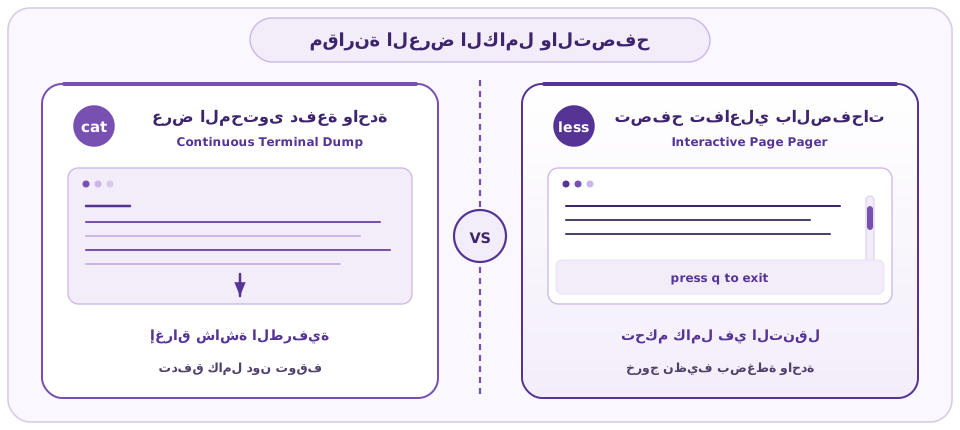
Viewing Files with Cat and Lessقراءة وتصفح الملفات النصية
عرض محتويات ملف تعريف النظام دفعة واحدة والتصفح بالصفحات.
cat /etc/os-release
less /etc/os-release
Terminal Pager Execution Outputمعاينة عرض وتصفح الملفات
مخرجات أمر cat في الطرفية وتجربة تصفح الملفات بالصفحات عبر less.
عند فحص أعطال التطبيقات أو تشخيص خوادم الويب، نادراً ما يحتاج مهندس النظم إلى قراءة كل سطر في ملف يحتوي على ملايين السطور. بل تتركز المعلومات الأكثر أهمية في معظم الأوقات عند أطراف الملف: إما في بدايته حيث توجد عناوين التهيئة ومخطط البيانات، وإما في نهايته حيث تُسجل أحدث العمليات البرمجية والأخطاء اللحظية.
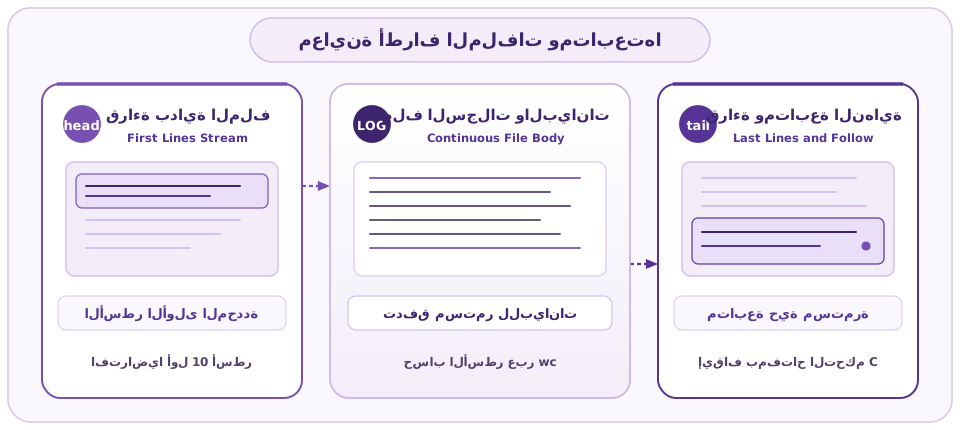
لقراءة بداية الملف، يوفر النظام أمر head الذي يعرض افتراضياً أول 10 أسطر. ويمكن تخصيص العدد المطلوب بدقة عبر الخيار -n مثل أمر head -n 5 app.log المخصص لعرض أول خمسة أسطر. وفي المقابل، لقراءة نهاية الملف، يوفر النظام أمر tail الذي يطبع افتراضياً آخر 10 أسطر، أو أي عدد محدد عبر أمر tail -n 20 app.log المحدد.
ولمعرفة الحجم الإجمالي للملف بعدد أسطره دون فتحه، يُستخدم أمر wc مقترناً بالخيار -l مثل الأمر المباشر wc -l file.txt لإحصاء الفواصل السطرية بدقة فائقة. وفي بيئة PowerShell، تتم معاينة البدايات عبر Get-Content app.log -TotalCount 5 والنهايات عبر Get-Content app.log -Tail 5، بينما يتم إحصاء إجمالي الأسطر عبر استدعاء (Get-Content app.log).Count المباشر.
Boundary Inspection with Head and Tailمعاينة أطراف الملفات وإحصاء الأسطر
قراءة أول خمسة أسطر وآخر خمسة أسطر وحساب إجمالي أسطر الملف.
head -n 3 /var/log/nginx/access.log
tail -n 3 /var/log/nginx/access.log
wc -l /var/log/nginx/access.log
Line Boundary Inspection Terminal Outputمعاينة أطراف الملفات وإحصاء الأسطر
نتائج قراءة أطراف الملف وحساب إجمالي عدد الأسطر بسرعة وكفاءة.
في بيئات التشغيل الإنتاجية، تقوم خوادم الويب والخدمات الخلفية وقواعد البيانات بتسجيل أحداث العمليات التشغيلية وتنبيهات الأمان باستمرار داخل ملفات السجلات على القرص. وعندما يقوم مهندس النظم بمتابعة عطل لحظي، مثل تعثر الاتصال بقاعدة البيانات أو فحص طلبات غير مألوفة، فإن إعادة تشغيل أوامر القراءة الثابتة يدوياً مراراً وتكراراً عملية غير عملية وتهدر الوقت.
لهذا الغرض، زُوّد أمر tail بميزة المتابعة الحية فائقة القوة عبر خيار المتابعة — Follow المتمثل في المعامل -f. فعند تنفيذ الأمر tail -f /var/log/syslog، لا يخرج الأمر بعد طباعة الأسطر الأخيرة، بل يظل نشطاً في الطرفية، محتفظاً بمقبض الملف مفتوحاً، ليقوم بطباعة أي سطر جديد يُضاف إلى نهاية الملف فور كتابته على القرص من قِبل البرامج الأخرى.
تستمر عملية المراقبة الحية في العمل حتى يقرر المستخدم إيقافها يدوياً؛ ويتم ذلك عبر الضغط على اختصار لوحة المفاتيح Ctrl+C الذي يرسل إشارة المقاطعة SIGINT للعملية لإنهاء التدفق بأمان وإعادة موجه الأوامر لحالته الطبيعية. وفي نظام ويندوز عبر بيئة PowerShell، يتحقق نفس السلوك عبر الأمر Get-Content -Path app.log -Wait -Tail 10 الذي يعرض آخر 10 أسطر ويظل في حالة انتظار دائم لعرض أي تحديث لحظي.
Streaming Logs with Follow Modeمتابعة السجلات الحية في الطرفية
تشغيل وضع المتابعة الحية لمراقبة إضافة الأسطر الجديدة لحظيا.
tail -f /var/log/nginx/access.logReal-Time Log Stream Outputمعاينة التدفق الحي للسجلات
محاكاة استقبال أسطر سجلات جديدة لحظيا وإيقاف المتابعة بأمان عبر الاختصار.
مع تضخم أنظمة الملفات واحتوائها على مئات الآلاف من المجلدات والملفات المتداخلة، يصبح البحث اليدوي عبر التنقل المتكرر بأمر cd واستعراض المحتويات بأمر ls أمراً غير مجدٍ ويستهلك وقتاً طويلاً. لذلك توفر أنظمة التشغيل أدوات تنقيب متخصصة تزحف داخل شجرة المجلدات بشكل تكراري للعثور على الملفات والمجلدات وفق معايير بحث محددة.
الأداة القياسية في أنظمة يونكس ولينكس وماك هي أداة find. وتتبع الأداة البنية العامة find [مسار_البداية] [معايير_التصفية]. على سبيل المثال، يقوم الأمر find . -name "*.log" بالانطلاق من المجلد الحالي عبر الرمز . المعتمد والتنقل في كافة المجلدات المتفرعة منه للبحث عن أي ملف ينتهي بامتداد .log. ومن أهم الخيارات: خيار -name للبحث الحساس لحالة الأحرف، وخيار -iname للبحث غير الحساس لحالة الأحرف، وخيار -type لتحديد نوع الكائن مثل خيار -type f للملفات وخيار -type d للمجلدات.
في بيئة ويندوز عبر موجه الأوامر CMD، يتم البحث التكراري عبر dir /s /b *.log؛ حيث يوجه المعامل /s الأمر للبحث في كافة المجلدات الفرعية، بينما يعرض /b المسارات بأسلوب مختصر ونظيف. أما في PowerShell، فالأمر المقابل هو Get-ChildItem -Path . -Recurse -Filter *.log -File الذي يعيد كائنات غنية تتضمن المسار الدقيق وتاريخ الإنشاء وحجم الملف.
Locating Files with Find Commandالبحث عن الملفات بأمر find
البحث التكراري في المجلد الحالي عن الملفات المنتهية بامتداد محدد.
find . -type f -name "*.conf"
find /var/log -type f -iname "*.log"
Find Directory Traversal Terminal Outputمعاينة نتائج البحث في المجلدات
عرض المسارات الكاملة للملفات المكتشفة في شجرة المجلدات.
بينما يختص أمر find بالبحث عن الملفات والمجلدات عبر فحص أسمائها ومساراتها في شجرة النظام، فإن البحث عن المعلومات والبيانات المخزنة داخل محتوى الملفات النصية يتطلب أداة تصفية متخصصة. الأداة الأساسية والأكثر انتشاراً في أنظمة يونكس ولينكس وماك للبحث داخل النصوص هي أداة grep (اختصاراً لعبارة Global Regular Expression Print).
تعمل grep عبر فحص الملف سطراً بسطر؛ فإذا تطابق السطر مع كلمة أو نمط البحث، يتم طباعته على الفور في مخرجات الطرفية القياسية. وتوجد ثلاثة خيارات تشغيلية أساسية لا غنى عنها في الاستخدام اليومي:
- -i (تجاهل حالة الأحرف): يطابق الكلمة بصرف النظر عما إذا كانت مكتوبة بحروف كبيرة أو صغيرة مثل مطابقة الكلمات
errorوErrorوERRORالمتنوعة. - -n (أرقام الأسطر): يُظهر رقم السطر الدقيق بجانب كل نتيجة مطابقة، مما يسهل الوصول إلى موقعه في محرر النصوص لاحقاً.
- -r (التكرار في المجلدات): يقوم بالبحث التكراري داخل كافة الملفات الموجودة في المجلد المحدد وفروعه.
في نظام ويندوز عبر موجه الأوامر CMD، الأداة المقابلة هي findstr /i /n "pattern" file.txt. أما في بيئة PowerShell، فالأمر المعتمد هو Select-String -Path *.log -Pattern "ERROR" الذي يُرجع كائنات متكاملة تتضمن اسم الملف ورقم السطر ومطابقة النص بدقة.
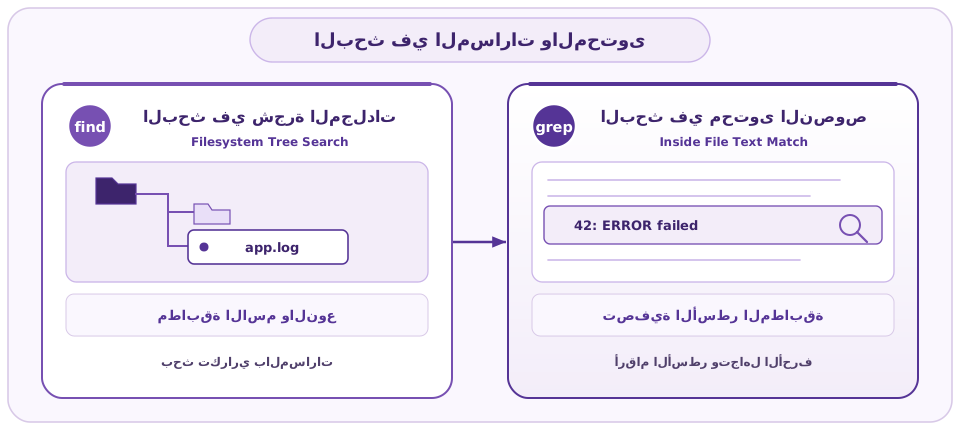
Searching File Content with Grepتصفية النصوص والبحث بأمر grep
البحث عن الأخطاء مع إظهار أرقام الأسطر وتجاهل حالة الأحرف.
grep -i -n "error" app.log
grep -r -n "DB_HOST" config/
Grep Pattern Matching Terminal Outputمعاينة نتائج تصفية النصوص
عرض الأسطر المطابقة مع أرقامها وتمييز الكلمات المكتشفة في الطرفية.
يعد إتقان أدوات فحص النصوص ومعاينة أطراف الملفات والبحث المتقدم حجر الأساس لإدارة أنظمة التشغيل بكفاءة واحترافية سواء على الأجهزة الشخصية أو خوادم الحوسبة السحابية. يوضح الجدول الشامل التالي مقارنة عملية بين بيئات لينكس وماك وموجه أوامر ويندوز وبيئة PowerShell لكل مهمة تشغيلية تم تناولها في هذا الدرس:
| المهمة التشغيلية | لينكس وماك (POSIX) | موجه أوامر ويندوز (CMD) | باور شيل (PowerShell) |
|---|---|---|---|
| عرض النص كاملاً | cat file.txt |
type file.txt |
Get-Content file.txt |
| تصفح تفاعلي بالصفحات | less file.txt |
more file.txt |
Get-Content file.txt | more |
| قراءة الأسطر الأولى | head -n 10 file.txt |
غير متاح مباشرة | Get-Content file.txt -TotalCount 10 |
| قراءة الأسطر الأخيرة | tail -n 10 file.txt |
غير متاح مباشرة | Get-Content file.txt -Tail 10 |
| المتابعة الحية للسجلات | tail -f app.log |
غير متاح مباشرة | Get-Content app.log -Wait |
| إحصاء إجمالي الأسطر | wc -l file.txt |
find /c /v "" file.txt |
(Get-Content file.txt).Count |
| البحث بالاسم في المجلدات | find . -name "*.log" |
dir /s /b *.log |
Get-ChildItem -Recurse -Filter *.log |
| البحث داخل محتوى النصوص | grep -i -n "pattern" file.txt |
findstr /i /n "pattern" file.txt |
Select-String -Path file.txt -Pattern "pattern" |
ملخص الدرس
حصاد الدرسمراجعة مركّزة لأهم المفاهيم والقواعد الهندسية التي أتقنتها في هذا الدرس قبل التطبيق العملي
ماذا تعلّمت في هذا الدرس؟
لقد أتقنت في هذا الدرس مهارات استعراض النصوص وتصفحها بأمان عبر cat و less، ومعاينة حدود الملفات بأمر head و tail، ومراقبة السجلات اللحظية بأمر tail -f و Get-Content -Wait، وإحصاء الأسطر بدقة عبر wc -l، والبحث التكراري في شجرة المجلدات بأمر find، وتصفية الأسطر داخل الملفات بأمر grep مع الخيارات -i و -n و -r.
الخطوة التالية والدرس القادم
الآن بعد أن تمكنت من فحص محتويات الملفات والتنقيب عنها في شجرة المجلدات، ستنتقل في الدرس العاشر إلى دراسة الاختصارات والروابط الرمزية والصلبة عبر الدرس symbolic-links-and-hard-links القادم، حيث ستتعلم كيف تربط نواة نظام التشغيل أسماء الملفات بعقد الفهرسة وكيفية إنشاء روابط مرنة تمنع تكرار البيانات على وسائط التخزين.
سجّل الدخول لحفظ تقدمك
تابع إنجاز المواضيع والمصطلحات والمهام، وكمّل من آخر خطوة على أي جهاز.
المصطلحات4
راجع المعنى، اشرحه لنفسك، ثم علّم البطاقة كمفهومة.
- 01 Terminal Pager مصفح النصوص
- برنامج طرفي مثل less يعرض محتوى الملفات صفحة بصفحة مع إمكانية التمرير الحر والبحث دون ملء الطرفية.
- للمراجعة
- 02 Stream Follow متابعة السجلات الحية
- الوضع التشغيلي الذي ينتظر فيه أمر tail الأسطر الجديدة المضافة باستمرار لملف السجل ويعرضها فورياً.
- للمراجعة
- 03 Pattern Filter مرشح الأنماط النصية
- أداة معالجة نصوص مثل grep تفحص الأسطر بحثاً عن الكلمات والأنماط وتستخرج الأسطر المتطابقة فقط.
- للمراجعة
- 04 Recursive Directory Search البحث التكراري في المجلدات
- التنقل التلقائي من أعلى شجرة المجلدات عبر كافة الفروع الفرعية للبحث عن الملفات والمجلدات بمطابقة خصائصها.
- للمراجعة
لا توجد بطاقات تطابق البحث والتصفية.
اقرأ البطاقات بحرية. سجّل الدخول لحفظ تقدم مراجعتك.
الاختصارات3
راجع المعنى، اشرحه لنفسك، ثم علّم البطاقة كمفهومة.
- 01 GREP GREP
- Global Regular Expression Print
- أداة يونكس القياسية للبحث الشامل عن الأنماط النصية وطباعة الأسطر المطابقة.
- للمراجعة
- 02 POSIX POSIX
- Portable Operating System Interface
- معايير واجهة أنظمة التشغيل القابلة للنقل لضمان توافق سلوك الأدوات عبر يونكس ولينكس.
- للمراجعة
- 03 CLI CLI
- Command Line Interface
- واجهة سطر الأوامر للتفاعل النصي المباشر وإدارة الملفات والبرمجيات.
- للمراجعة
لا توجد بطاقات تطابق البحث والتصفية.
اقرأ البطاقات بحرية. سجّل الدخول لحفظ تقدم مراجعتك.
مهامك قبل الاختبار
خطوة صغيرة كل مرة. وإنجاز تقدر ترجع له.
-
افتح ملفات النظام النصية عبر less وتنقّل بين الصفحات بمسافة وحرف b وابحث بالشرطة المائلة واخرج بسلام عبر q.
-
عاين أحدث أسطر السجلات عبر tail -n 20 وراقب تدفق الأحداث الجديدة لحظياً دون انقطاع عبر خيار المتابعة -f.
-
اجمع بين أمر find للعثور على مسارات الإعدادات وأمر grep لعزل الكلمات المفتاحية وأرقام الأسطر وعدد المطابقات.
تأشير المهمة إقرار منك بإتمامها، وليس تصحيحًا آليًا للكود. يُحفظ تقدمك في حسابك.
اختبر فهمك.
ووصلها للإتقان.
كل سؤال خطوة لقدّام. اختار، اكتب كود، وشوف نتيجتك فورًا.
أكمل المهام، واجمع كل الإجابات الصحيحة. أقل من 100%؟ راجع وأعد المحاولة.
الأسئلة متاحة للاطلاع. سجّل الدخول للتفاعل وحفظ تقدمك.
لمحة عن التحدي8 أسئلة تنتظرك +
مفتاح الخروج من مصفح النصوص
ما هو المفتاح المستخدم للخروج النظيف من مصفح النصوص less والعودة للطرفية؟
العدد الافتراضي لأسطر أمر head
كم سطراً يطبع أمر head بشكل افتراضي عند عدم تمرير أي خيارات عددية؟
خيار المتابعة الحية في أمر tail
ما هو الخيار الذي يجعل أمر tail يتابع تدفق الأسطر الجديدة المضافة لحظياً؟
خيار إحصاء الأسطر في أداة wc
ما هو الخيار المستخدم مع أمر wc لإحصاء إجمالي عدد الأسطر في الملف؟
البحث عن الملفات بالاسم في المجلدات
ما هو الأمر المستخدم للبحث التكراري في شجرة المجلدات عن الملفات بالاسم والنوع؟
خيار تجاهل حالة الأحرف في grep
ما هو الخيار الذي يجعل أمر grep يتجاهل الفروق بين الحروف الكبيرة والصغيرة؟
إظهار أرقام الأسطر في نتائج grep
ما هو الخيار الذي يعرض أرقام الأسطر المطابقة في أمر grep؟
معامل المتابعة الحية في PowerShell
ما هو المعامل المستخدم مع Get-Content في بيئة PowerShell لمراقبة السجلات الحية؟