

في هذا الدرس 6تصفّح المواضيع
الحساب القياسي مقابل صلاحيات الجذر الكاملة
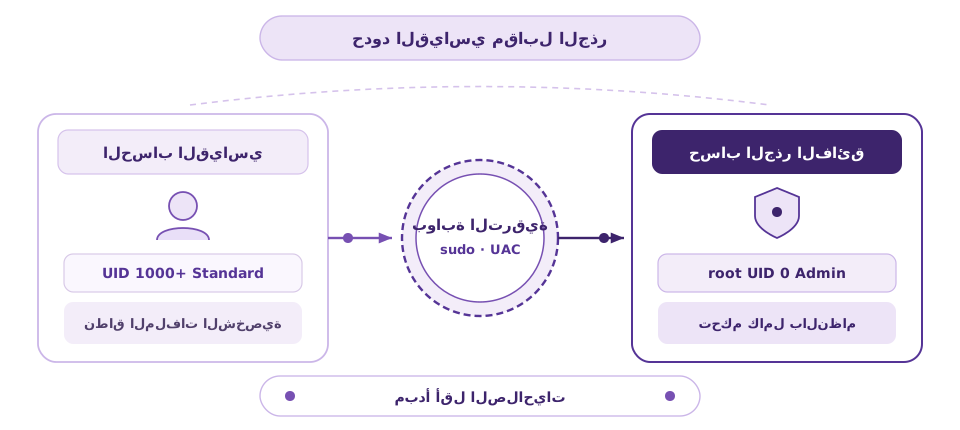
يفصل كل نظام تشغيل حديث بصرامة بين الحساب اليومي الاعتيادي وبين الصلاحيات الإدارية الشاملة. ففي أنظمة يونكس ولينكس يحمل المستخدم القياسي معرّفاً رقمياً غير صفري يبدأ عادة من UID 1000 وتنحصر سلطته في مجلد منزله والملفات المصرح له بها فقط. في المقابل يمتلك حساب الجذر root المعرّف الفريد UID 0 الذي يمنحه تحكماً مطلقاً في جميع الملفات والعمليات وإعدادات النواة دون استثناء.
يعتمد نظام ويندوز الفصل ذاته بين الحسابات القياسية وحساب المدير المدمج أو مجموعة Administrators المحلية. ويرتكز هذا التصميم على مبدأ أقل الصلاحيات؛ إذ يؤدي تشغيل المتصفحات وأدوات التطوير والسكربتات اليومية بصلاحيات محدودة إلى تقليص نطاق الضرر عند وقوع خطأ مطبعي أو خلل برمجي، ومنع أي برنامج معطوب من العبث بملفات النظام أو قراءة بيانات المستخدمين الآخرين.
إضاءة تقنية متقدمة: عند طلب أي عملية فتح ملف محمي في لينكس، تفحص النواة المعرّف الفعلي للعملية وقدراتها الأمنية؛ فتتجاوز عمليات UID 0 قيود الوصول التقديرية المعتادة، بينما يعتمد ويندوز على المعرّفات الأمنية ورموز الوصول كما سنفصل لاحقاً في هذا الدرس وفي الدرس رقم 42.
الحد الفاصل بين المستخدم القياسي وحساب الجذر
Check User ID and Shadow Accessالتحقق من هوية المستخدم وحماية ملفات النظام
افحص المعرّف الرقمي لحسابك الحالي واختبر منع الحساب القياسي من قراءة ملفات النظام الحساسة.
# Display current user ID, group memberships, and numeric UID
id
id -u
# Inspect permissions on the protected password hash file
ls -l /etc/shadow
# Reading /etc/shadow as a standard user fails safely
cat /etc/shadow
Linux Terminal Standard User Checkمعاينة فحص هوية المستخدم القياسي في لينكس
محاكاة لمخرجات الطرفية عند فحص الهوية UID 1000 ومنع القراءة المباشرة لملف /etc/shadow.
الترقية لأمر واحد مقابل جلسة الجذر المستمرة
عندما تتطلب مهمة إدارية صلاحيات عليا—مثل تحديث حزم النظام أو إعادة تشغيل خدمة—لا حاجة للدخول الدائم بحساب root. بل يكفي سبق الأمر بأداة sudo التي تتحقق من كلمة مرورك الشخصية لا كلمة مرور الجذر، وتنفّذ ذلك الأمر وحده بصلاحيات مرتفعة، ثم تعيدك فوراً إلى حسابك القياسي فور انتهائه.
تختلف هذه الآلية جذرياً عن أمر su - الذي يطلب كلمة مرور الحساب المستهدف ويفتح جلسة تسجيل دخول مستمرة، وعن خيار sudo -i الذي يبقيك داخل جلسة جذر مفتوحة. وتُعطّل توزيعات حديثة مثل أوبونتو كلمة مرور root المباشرة افتراضياً لمنع تشاركها بين المدراء. وانتبه أيضاً إلى أن إعادة التوجيه مثل > تُنفّذ ضمن جلستك غير المرقّاة؛ لذا استخدم sudo tee عند الكتابة في مسار محمي.
إضاءة تقنية متقدمة: قبل استدعاء البرنامج المطلوب، تُنقّي أداة sudo متغيرات البيئة عبر إعداد env_reset لإزالة المتغيرات الخطرة مثل LD_PRELOAD، مما يمنع حقن مكتبات خارجية داخل العملية المرقّاة.
مقارنة ترقية sudo المؤقتة بجلسة الجذر المستمرة
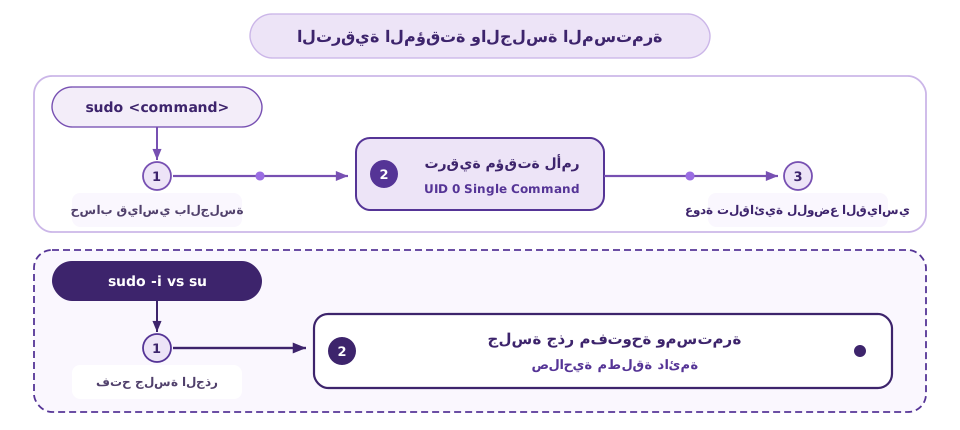
مقارنة أوامر الترقية الشائعة
| الأمر | كلمة المرور المطلوبة | مدة بقاء الترقية | مستوى المخاطرة |
|---|---|---|---|
sudo <command> | كلمة مرورك الشخصية | أمر واحد فقط ثم يعود تلقائياً | أدنى مخاطرة وأكثر أماناً |
sudo -u <user> <cmd> | كلمة مرورك الشخصية | أمر واحد بهوية مستخدم محدد | مقيد بصلاحيات مستخدم الخدمة |
sudo -i | كلمة مرورك الشخصية | جلسة تفاعلية مستمرة حتى exit | مرتفع إذا نُسي مفتوحاً |
su - | كلمة مرور المستخدم المستهدف | جلسة تسجيل دخول مستمرة حتى exit | يضطر لمشاركة كلمة مرور الجذر |
Execute Single Commands Safely with sudoتنفيذ الأوامر المفردة بأمان عبر sudo
نفّذ أمراً إدارياً واحداً عبر sudo، وجرّب تشغيل أمر بهوية مستخدم خدمة عبر خيار -u، وتجنّب فخ إعادة التوجيه.
# Run a single command as root and immediately return to student
sudo whoami
whoami
# Run a command as a non-root service account using -u
sudo -u www-data id
# Use tee instead of > when writing a protected file
echo "server_name localhost;" | sudo tee /etc/nginx/demo.conf
Temporary sudo Elevation Terminal Traceمعاينة الترقية المؤقتة والعودة الفورية في الطرفية
مخرجات حية تُظهر المصادقة بكلمة مرور المستخدم ثم العودة المباشرة إلى الحساب القياسي.
أمر sudo -l وبنية سياسات ملف Sudoers
قبل الشروع في أي مهمة إدارية على خادم جديد، تستطيع استعراض جميع الأوامر المسموحة لحسابك بدقة عبر الأمر sudo -l. يعرض هذا الأمر أسماء المضيفين والحسابات التي يمكنك التشغيل نيابةً عنها والمسارات الدقيقة للبرامج المصرح لك بتنفيذها وفق سياسة النظام.
تُحفظ قواعد الترقية في الملف الرئيس /etc/sudoers وفي ملفات فرعية مستقلة داخل المجلد /etc/sudoers.d/. ويتبع كل سطر الصيغة القياسية التي تحدد المستخدم أو المجموعة المسبوقة بعلامة % ثم المضيف ثم قائمة حسابات التشغيل فالأوامر المسموحة. ويجب تحرير هذه الملفات حصراً عبر أداة visudo التي تقفل الملف مؤقتاً وتفحص الصياغة النحوية في نسخة اختبارية قبل اعتماد الحفظ.
إضاءة تقنية متقدمة: وضع السياسات المخصصة في ملفات مستقلة داخل /etc/sudoers.d/ يحمي التعديلات المحلية من التعارض عند تحديث النظام، كما أن كتابة المسار الكامل للأمر دون رموز شاملة يمنع استغلال الترقية في تشغيل أوامر غير مقصودة.
Inspect sudo Rules and visudo Checkفحص صلاحيات sudo المسموحة والتحقق من الصياغة
استعرض القواعد المفعّلة لحسابك عبر sudo -l وتحقق من سلامة صياغة الملفات الفرعية باستخدام visudo.
# List every command allowed for the current user
sudo -l
# Example scoped drop-in rule inside /etc/sudoers.d/web-ops
# deploy ALL=(root) /usr/bin/systemctl restart nginx
# Validate a drop-in file safely before activating it
sudo visudo -c -f /etc/sudoers.d/web-ops
sudo -l and visudo Output Previewمعاينة مخرجات sudo -l والتحقق عبر visudo
محاكاة لمخرجات أمر sudo -l وفحص صحة قواعد الملف الفرعي بأداة visudo.
رموز الوصول المنقسمة ومستويات النزاهة في Windows UAC
يحمي نظام ويندوز حسابات المدراء تلقائياً عبر آلية التحكم في حساب المستخدم المعروفة اختصاراً باسم UAC. فعند تسجيل دخول مستخدم ينتمي إلى مجموعة Administrators، يُنشئ النظام رمزي وصول منفصلين: رمزاً قياسياً مفلتر الصلاحيات، ورمز مدير كامل الصلاحيات. وتعمل البرامج اليومية ومتصفح الملفات والطرفية تحت الرمز القياسي لحماية النظام من التغييرات الصامتة.
يفرض ويندوز هذا العزل عبر مستويات النزاهة الإلزامية؛ إذ تعمل العمليات المعتادة عند مستوى Medium، بينما يُمنح مستوى High حصراً للتطبيقات المرقّاة بموافقة صريحة. يمكنك فحص صلاحيات جلستك الحالية ومستوى نزاهتها عبر whoami /priv و whoami /groups، وطلب تشغيل نافذة PowerShell مرقّاة عند الحاجة باستخدام Start-Process powershell -Verb RunAs.
إضاءة تقنية متقدمة: تمنع ميزة عزل امتيازات واجهة المستخدم UIPI أي عملية تعمل بمستوى Medium من إرسال أحداث نقر مصطنعة أو حقن مكتبات برمجية داخل نافذة إدارية تعمل بمستوى High على سطح المكتب نفسه.
تدفق رموز الوصول المنقسمة ومستويات النزاهة في UAC
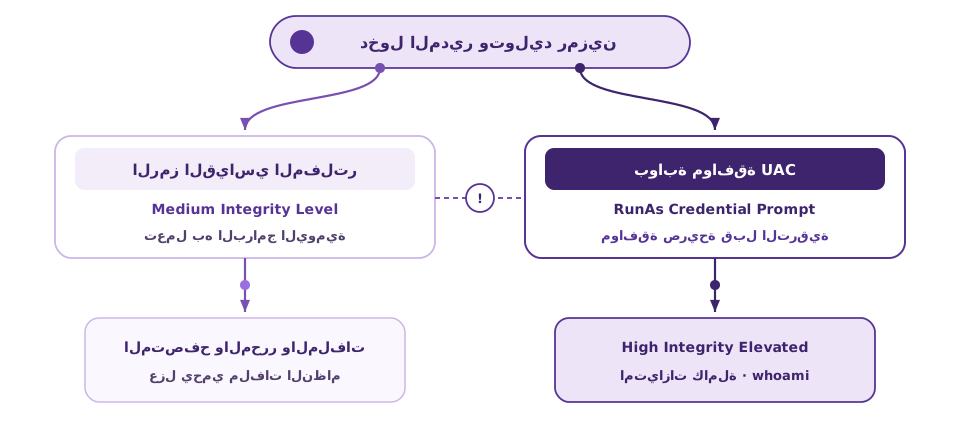
مقارنة أداة sudo في لينكس مع ميزة UAC في ويندوز
| وجه المقارنة | أداة sudo في لينكس وماك | ميزة UAC في ويندوز |
|---|---|---|
| سياق الجلسة الافتراضي | مستخدم قياسي بمعرّف UID 1000+ | رمز وصول مفلتر بمستوى نزاهة Medium |
| طريقة طلب الترقية | أمر sudo <command> بالطرفية | نافذة موافقة UAC أو خيار -Verb RunAs |
| نطاق الترقية | أمر محدد وفق قواعد sudoers | عملية جديدة برمز مدير بمستوى High |
| أداة الفحص السريع | id و sudo -l | whoami /groups و whoami /priv |
Check Integrity Level and Elevateفحص مستوى النزاهة وطلب ترقية PowerShell عبر UAC
افحص المجموعات والصلاحيات المفعّلة في جلستك ثم اطلب فتح نافذة PowerShell مرقّاة صراحة عبر RunAs.
# Check current integrity level (Medium vs High)
whoami /groups | Select-String "Mandatory"
# Inspect token privileges enabled in this session
whoami /priv
# Request UAC elevation for a new PowerShell process
Start-Process powershell -Verb RunAs
PowerShell UAC Integrity Check Previewمعاينة فحص مستوى النزاهة والامتيازات في PowerShell
مخرجات PowerShell توضح حالة الجلسة بمستوى Medium وصلاحياتها قبل طلب الترقية.
تسجيل الأوامر في السجلات وإدارة مهلة التخزين المؤقت
إلى جانب تقليص نطاق الأخطاء، توفّر أداة sudo ميزة المساءلة الفردية الدقيقة؛ فبما أن كل مشغّل يصادق بهويته الخاصة، يوثّق النظام في سجلات الأمان مثل /var/log/auth.log أو سجل journalctl اسم المنفّذ والطرفية والمجلد الجاري والحساب المستهدف ونص الأمر الكامل، على عكس الدخول المشترك بحساب الجذر الذي يطمس هوية المنفّذ الحقيقي.
وللموازنة بين الأمان وسهولة العمل، تحفظ أداة sudo حالة التحقق مؤقتاً لمدة افتراضية قدرها 5 دقائق عبر خيار timestamp_timeout. ويمكنك تمديد المهلة دون تنفيذ أمر جديد باستخدام sudo -v، أو إلغاء الصلاحية المخزنة فوراً قبل مغادرة الجهاز عبر الأمر sudo -k أو حذف ملف التوقيت كلياً عبر sudo -K.
إضاءة تقنية متقدمة: عند تفعيل ميزة tty_tickets ينحصر تخزين المصادقة في نافذة الطرفية الحالية دون غيرها من النوافذ المفتوحة، وتعتمد أنظمة المراقبة المركزية على قراءة حقول PWD= و COMMAND= في السجلات لرصد أي ترقية غير معتادة.
Review sudo Logs and Clear Cacheفحص سجلات تدقيق sudo وإلغاء المهلة المؤقتة
استعرض قيود تنفيذ sudo المسجلة في ملف السجلات الأمنية، ثم امسح التوثيق المؤقت فوراً بأمر sudo -k.
# View recent sudo audit entries in Debian/Ubuntu auth.log
sudo grep "sudo:" /var/log/auth.log | tail -n 2
# Refresh cached sudo credentials without executing a command
sudo -v
# Immediately drop cached elevation timestamp on exit
sudo -k
sudo Audit Log and Credential Invalidationمعاينة سجل تدقيق sudo وإبطال التصريح المؤقت
محاكاة لمخرجات فحص سجل auth.log وتوضيح بيانات التوثيق الفردية ثم إبطال المهلة المؤقتة.
منهجية آمنة لحل أخطاء رفض الصلاحية Permission Denied
عندما يظهر خطأ Permission denied أثناء العمل، فإن التسرع إلى فتح جلسة sudo su أو تطبيق chmod 777 يستبدل عائقاً بسيطاً بثغرة أمنية خطيرة. اتبع بدلاً من ذلك تسلسل فحص منظم: تحقق أولاً من هويتك الحالية عبر id أو whoami /priv، ثم افحص مالك المسار وصلاحياته عبر ls -ld أو icacls.
إذا كان المسار داخل مجلد مشاريعك الشخصي واكتسب ملكية root عن طريق الخطأ، فأعد الملكية لحسابك عبر sudo chown بدلاً من مواصلة تشغيل أدوات البناء بصلاحيات الجذر. واحصر استخدام sudo في تنفيذ أمر واحد عند التعامل مع مسارات النظام المحمية مثل /etc/ أو إدارة الخدمات دون إبقاء جلسات جذر مفتوحة.
إضاءة تقنية متقدمة: تشغيل أدوات التطوير أو مديري الحزم بأمر sudo داخل مجلد المستخدم يتسبب لاحقاً في أخطاء وصول متكررة، لأن ملفات الذاكرة المخبئية الجديدة تُنشأ بملكية الجذر فيعجز حسابك القياسي عن تعديلها.
Diagnose and Resolve Permission Denied Safelyتشخيص أخطاء الصلاحيات ومعالجتها بأمان
افحص ملكية المجلد المستهدف أولاً، وأعد ملكية ملفات مشروعك عند الخطأ، أو نفّذ أمراً واحداً لمسارات النظام.
# Step 1: Identify current user and inspect target directory owner
id && ls -ld ~/project-cache /etc/nginx/conf.d
# Step 2: Restore user ownership if a home folder became root-owned
sudo chown -R student:student ~/project-cache
# Step 3: Use single-command sudo only for genuine system paths
sudo systemctl reload nginx
Diagnostic Ownership Fix in Terminalمعاينة إصلاح خطأ صلاحيات دون جلسة جذر مستمرة
مخرجات توضح تشخيص تملك الجذر لمجلد محلي وإعادة ضبطه بأمر واحد دون الحاجة إلى جلسة جذر دائمة.
ملخص الدرس
حصاد الدرسمراجعة مركّزة لأهم المفاهيم والقواعد الهندسية التي أتقنتها في هذا الدرس قبل التطبيق العملي
ماذا تعلّمت في هذا الدرس؟
تعرّفت في هذا الدرس على سبب تنفيذ العمل اليومي عبر حساب قياسي بدلاً من root أو حساب المدير، وكيف تمنح أداة sudo ترقية مؤقتة ومسجّلة لأمر واحد مقارنة بجلسات sudo -i و su -، وكيفية فحص الصلاحيات بأمر sudo -l وتعديل القواعد بأمان عبر visudo، إلى جانب آلية عزل الرموز ومستويات النزاهة في Windows UAC وسجلات التدقيق وإلغاء المهلة عبر sudo -k.
الخطوة التالية والدرس القادم
بهذا تكتمل وحدة صلاحيات المستخدمين؛ انتقل الآن إلى بداية وحدة أسس الأنظمة في درس مقدمة أنظمة التشغيل وعائلاتها، وللتعمق مستقبلاً في رموز الوصول ونماذج التهديد تفقّد الدرس رقم 42 نماذج التهديد ومبدأ أقل الصلاحيات.
سجّل الدخول لحفظ تقدمك
تابع إنجاز المواضيع والمصطلحات والمهام، وكمّل من آخر خطوة على أي جهاز.
المصطلحات4
راجع المعنى، اشرحه لنفسك، ثم علّم البطاقة كمفهومة.
- 01 Principle of Least Privilege مبدأ أقل الصلاحيات
- ممارسة أمنية تفرض تشغيل الحسابات اليومية بالحد الأدنى اللازم من الصلاحيات مع الترقية المؤقتة عند الحاجة الإدارية فقط.
- للمراجعة
- 02 Superuser Root Account حساب الجذر الأعلى
- الحساب الإداري ذو المعرّف الرقمي UID 0 في أنظمة يونكس ولينكس والذي يتمتع بسلطة مطلقة تتجاوز قيود الأذونات الاعتيادية.
- للمراجعة
- 03 Split Access Token رمز الوصول المنقسم
- الآلية التي تعتمدها ميزة Windows UAC عند دخول المدير لتوليد رمز قياسي مفلتر للبرامج اليومية ورمز إداري مقيد بالموافقة.
- للمراجعة
- 04 Mandatory Integrity Level مستوى النزاهة الإلزامي
- تصنيف ثقة يرفقه نظام ويندوز بالعمليات والكائنات مثل مستوى Medium للبرامج اليومية ومستوى High للأدوات المرقّاة.
- للمراجعة
لا توجد بطاقات تطابق البحث والتصفية.
اقرأ البطاقات بحرية. سجّل الدخول لحفظ تقدم مراجعتك.
الاختصارات4
راجع المعنى، اشرحه لنفسك، ثم علّم البطاقة كمفهومة.
- 01 UID UID
- User Identifier
- المعرّف الرقمي للمستخدم
- للمراجعة
- 02 UAC UAC
- User Account Control
- التحكم في حساب المستخدم
- للمراجعة
- 03 UIPI UIPI
- User Interface Privilege Isolation
- عزل امتيازات واجهة المستخدم
- للمراجعة
- 04 PoLP PoLP
- Principle of Least Privilege
- مبدأ أقل الصلاحيات
- للمراجعة
لا توجد بطاقات تطابق البحث والتصفية.
اقرأ البطاقات بحرية. سجّل الدخول لحفظ تقدم مراجعتك.
مهامك قبل الاختبار
خطوة صغيرة كل مرة. وإنجاز تقدر ترجع له.
-
نفّذ أمراً إدارياً واحداً باستخدام sudo ثم تحقق عبر whoami من عودة جلستك فوراً إلى الحساب القياسي.
-
اعرض الأوامر المصرح بها لحسابك ثم افحص صياغة ملف سياسة فرعي في /etc/sudoers.d باستخدام visudo -c.
-
شغّل whoami /groups و whoami /priv في نافذة PowerShell قياسية ثم قارن المخرجات بعد الترقية عبر RunAs.
-
اعثر على قيود sudo الحديثة داخل /var/log/auth.log ثم صفّر مهلة التخزين المؤقت فوراً بأمر sudo -k.
تأشير المهمة إقرار منك بإتمامها، وليس تصحيحًا آليًا للكود. يُحفظ تقدمك في حسابك.
اختبر فهمك.
ووصلها للإتقان.
كل سؤال خطوة لقدّام. اختار، اكتب كود، وشوف نتيجتك فورًا.
أكمل المهام، واجمع كل الإجابات الصحيحة. أقل من 100%؟ راجع وأعد المحاولة.
الأسئلة متاحة للاطلاع. سجّل الدخول للتفاعل وحفظ تقدمك.
لمحة عن التحدي8 أسئلة تنتظرك +
لماذا توصي أنظمة التشغيل الحديثة بالعمل اليومي تحت حساب قياسي بدلاً من حساب الجذر أو المدير المدمج؟
لماذا توصي أنظمة التشغيل الحديثة بالعمل اليومي تحت حساب قياسي بدلاً من حساب الجذر أو المدير المدمج؟
ما كلمة المرور التي يطلبها أمر sudo <command> افتراضياً، وماذا يحدث فور انتهاء تنفيذ الأمر؟
ما كلمة المرور التي يطلبها أمر sudo <command> افتراضياً، وماذا يحدث فور انتهاء تنفيذ الأمر؟
لماذا يفشل الأمر sudo echo "text" > /etc/protected.conf برسالة رفض الصلاحية في الطرفية القياسية؟
لماذا يفشل الأمر sudo echo "text" > /etc/protected.conf برسالة رفض الصلاحية في الطرفية القياسية؟
ما الأمر الذي يعرض صلاحيات sudo الممنوحة لحسابك، وما الأداة الواجب استخدامها دائماً لتحرير ملف /etc/sudoers؟
ما الأمر الذي يعرض صلاحيات sudo الممنوحة لحسابك، وما الأداة الواجب استخدامها دائماً لتحرير ملف /etc/sudoers؟
كيف تحمي ميزة التحكم في حساب المستخدم Windows UAC المدير عند تسجيل الدخول إلى سطح المكتب؟
كيف تحمي ميزة التحكم في حساب المستخدم Windows UAC المدير عند تسجيل الدخول إلى سطح المكتب؟
ما الأمر الذي يفحص امتيازات الرمز النشط في ويندوز، وما المعامل الذي يطلب ترقية نافذة PowerShell عبر UAC؟
ما الأمر الذي يفحص امتيازات الرمز النشط في ويندوز، وما المعامل الذي يطلب ترقية نافذة PowerShell عبر UAC؟
كيف تُلغي فوراً صلاحية المصادقة المخزنة مؤقتاً في sudo قبل مغادرة طرفية مشتركة؟
كيف تُلغي فوراً صلاحية المصادقة المخزنة مؤقتاً في sudo قبل مغادرة طرفية مشتركة؟
عند ظهور خطأ Permission denied لمجلد داخل مجلد منزلك الشخصي، ما الحل الأكثر أماناً؟
عند ظهور خطأ Permission denied لمجلد داخل مجلد منزلك الشخصي، ما الحل الأكثر أماناً؟