

في هذا الدرس 7تصفّح المواضيع
تخيّل أنك تطلب وجبة من مطعم بالضغط على صور الشاشة مقارنةً بكتابة طلب دقيق ومباشر للطاهي: الصور سهلة للبدء، لكن الكلمات الدقيقة تمنحك مرونة وتفصيلاً كاملاً. على جهازك، النقر على الأيقونات والنوافذ هو الواجهة الرسومية (GUI)، بينما كتابة التعليمات النصية المباشرة هو سطر الأوامر (CLI).
يعتمد المبرمجون ومديرو الأنظمة ومشغّلو الخوادم على الأوامر النصية لأن سطراً واحداً واضحاً يكفي للتحقق من حالة النظام، وأتمتة المهام المتكررة، وإدارة الخوادم البعيدة التي تعمل أصلاً دون شاشة رسومية أو فأرة.
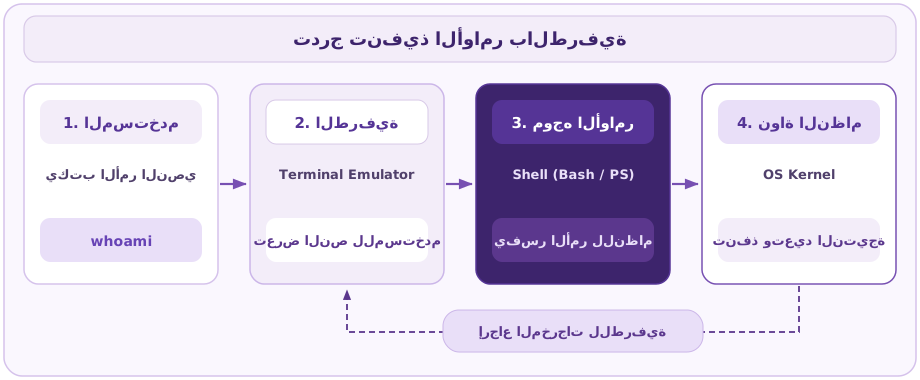
يخلط كثير من المبتدئين بين النافذة التي يرونها والبرنامج الذي يفهم أوامرهم، لكنهما يؤديان دورين منفصلين متكاملين:
- نافذة الطرفية (
Terminal Emulator): الإطار الرسومي الذي يعرض الخطوط والتبويبات ومؤشر الكتابة، وينقل ما تكتبه إلى الداخل ثم يعرض النتائج على الشاشة. - موجه الأوامر (Shell): البرنامج المترجم الذي يعمل داخل النافذة، يقرأ الأوامر النصية ويفسرها ثم يمرّرها إلى نواة النظام (OS Kernel) لتنفيذها.
لا تحتاج إلى إعدادات معقدة للوصول إلى الطرفية على جهازك الشخصي، فكل نظام تشغيل يوفّرها جاهزة مسبقاً:
- على نظام Windows: افتح تطبيق Windows Terminal من قائمة ابدأ أو اضغط
Win + Xواختر Terminal، وهو إطار موحد يتيح فتح تبويبات PowerShell وCMD وGit Bash معاً. - على نظام macOS: اضغط
Cmd + Spaceلفتح Spotlight واكتب Terminal، أو افتحها من مجلد التطبيقات ثم الأدوات المساعدة (Utilities). - على نظام Linux (مثل Ubuntu): اضغط الاختصار السريع
Ctrl + Alt + Tمباشرة أو اختر تطبيق Terminal من قائمة البرامج.
Verify Opened Terminal Sessionالتحقق من فتح جلسة الطرفية
ثلاث خطوات سريعة للتأكد من جاهزية الطرفية ومعرفة النظام بعد فتح النافذة مباشرة.
echo Terminal Ready
whoami
hostname
Linux Bash Session Outputمخرجات الطرفية الفعلية على Linux
النتيجة الفعلية التي تطبعها نافذة طرفية على Linux عند تنفيذ الأوامر الثلاثة.
لاحظ أن فتح تطبيق Windows Terminal لا يقيّدك بموجّه واحد؛ إذ يمكنك النقر على السهم الصغير بجانب زر التبويب الجديد لاختيار جلسة PowerShell أو موجّه الأوامر التقليدي CMD أو Git Bash في أي وقت.
وبمجرد فتح النافذة، تؤكد الأوامر الثلاثة في المثال جاهزية الجلسة فوراً: يختبر echo الطباعة المباشرة، ويعرض whoami اسم المستخدم النشط، ويكشف hostname اسم الجهاز الحالي.
قبل أن تكتب أي حرف، يطبع لك الموجه سطراً تعريفياً جاهزاً يُسمى سطر موجه الأوامر (Shell Prompt) ليخبرك بهوية المستخدم النشط، واسم الجهاز الذي تتصل به، وبأنه ينتظر أمرك الآن عند مؤشر الكتابة.
ينتهي هذا السطر غالباً بعلامة الدولار $ للحسابات العادية في Bash، وبعلامة % في موجه Zsh على ماك، بينما يبدأ في PowerShell بالبادئة PS متبوعة بالموقع وعلامة >.
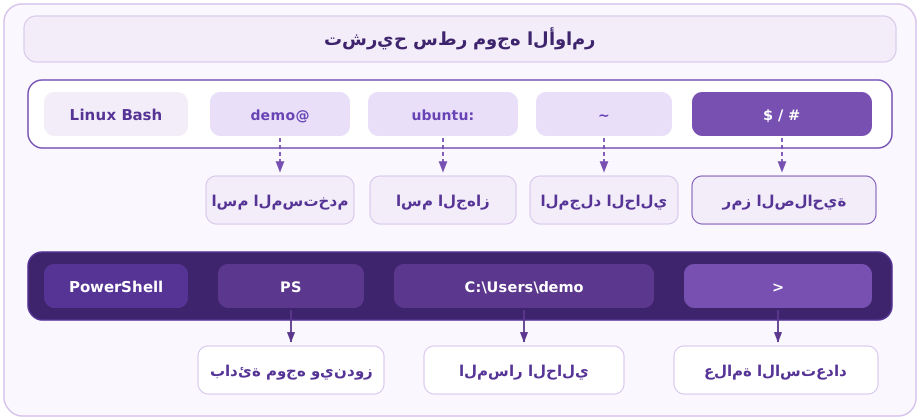
تجنّب خطأين شائعين يقع فيهما معظم المبتدئين في أول جلسة:
- لا تكتب رمز الموجه بنفسك: علامات مثل
$أو#أو%أو>يطبعها النظام أمام المؤشر وليست جزءاً من الأمر؛ ابدأ بكتابة اسم الأمر بعدها مباشرة. - انتبه لحساسية حالة الأحرف: في لينكس وماك يختلف الحرف الصغير عن الكبير كلياً، لذلك يعمل
echoفوراً بينما يُرفضECHOكأمر غير معروف.
تلتقي عبر أنظمة التشغيل الحديثة وخوادم السحابة بأربعة موجهات أوامر رئيسية تغطي معظم الاستخدامات اليومية:
- موجه Bash: المعيار الافتراضي في Ubuntu ومعظم خوادم لينكس، ويتوافر أيضاً على ويندوز عبر أداة Git Bash أو بيئة WSL.
- موجه Zsh: الموجه الافتراضي في طرفية macOS الحديثة، ويتوافق بدرجة كبيرة مع أوامر البداية في Bash.
- موجه PowerShell: موجه ويندوز الحديث متعدد المنصات، المبني على كائنات
.NETوبنية أوامر قياسية بصيغة الفعل والاسم مثلWrite-OutputوGet-Date. - موجه Command Prompt (
cmd.exe): الموجه الكلاسيكي القديم في ويندوز، ولا يزال حاضراً لتشغيل أوامر سريعة تقليدية مثلcls.
لاحظ أن PowerShell يتبع صيغة Verb-Noun لإرجاع كائنات منظمة؛ فأمر Write-Output يقابل echo في Bash، بينما يقابل Get-Date الأمر date مع الحفاظ على whoami وhostname في البيئتين.
لاحظ أن PowerShell يتبع صيغة Verb-Noun لإرجاع كائنات منظمة؛ فأمر Write-Output يقابل echo في Bash، بينما يقابل Get-Date الأمر date مع الحفاظ على whoami وhostname في البيئتين.
PowerShell Verb-Noun Starter Commandsأوامر البداية في PowerShell بصيغة الفعل والاسم
يجمع PowerShell بين وضوح أوامر الفعل والاسم ودعم الأدوات النظامية المشتركة.
Write-Output "PowerShell Ready"
Get-Date
hostname
whoami
Windows PowerShell Outputمخرجات نافذة PowerShell الفعلية
المخرجات الحقيقية عند تشغيل أوامر البداية داخل نافذة Windows PowerShell.
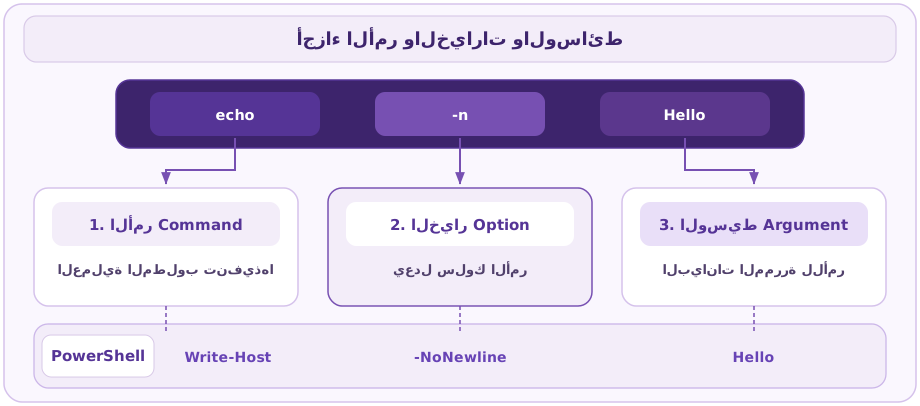
تتبع الغالبية العظمى من أوامر الطرفية بنية واحدة بسيطة تتكون من ثلاثة أجزاء تفصل بينها مسافة: الأمر (Command)، يليه اختيارياً الخيارات (Options)، ثم الوسائط (Arguments).
تعمل المسافات كحدود فاصلة واضحة يفهم بها الموجه أين ينتهي اسم الأداة، وما التعديلات الإضافية المطلوبة على سلوكها، وما النص أو البيانات الممرّرة إليها للتنفيذ.
date: أمر مستقل بدون خيارات يطبع الوقت المحلي للجهاز.date -u: أمرdateمع الخيار-uلإرجاع التوقيت العالميUTC.echo CloseTag: أمرechoمع الوسيطCloseTagيطبع الكلمة متبوعةً بسطر جديد.echo -n CloseTag: يضيف الخيار-nقبل الوسيطCloseTagلمنع السطر الجديد فيلتصق الموجه التالي مباشرة بعد المخرج.
Command Options and Arguments Examplesأمثلة تقسيم الأمر والخيارات والوسائط
مقارنة تنفيذ الأمر بمفرده مقابل إضافة خيار تعديلي أو وسيط نصي.
date
date -u
echo CloseTag
echo -n CloseTag
macOS Zsh Terminal Outputمخرجات الطرفية الفعلية على macOS
نتيجة التنفيذ الحقيقية في طرفية macOS لتوضيح التوقيت العالمي ومنع السطر الجديد.
تمنحك هذه الأوامر الخمسة الآمنة نقطة انطلاق فورية لفحص جلستك الحالية دون تعديل أي ملف على القرص:
echoوWrite-Output: طباعة أي رسالة نصية تمرّرها إليهما مباشرة على الشاشة.whoami: عرض اسم حساب المستخدم النشط الذي يشغّل الجلسة الحالية.hostname: إظهار اسم الجهاز أو الخادم المتصل به لتتأكد أين تنفّذ أوامرك.dateوGet-Date: قراءة تاريخ النظام وساعته (مع دعمdate -uللتوقيت العالمي في Bash/Zsh).clearوclsوClear-Host: مسح المخرجات القديمة من نافذة الطرفية لترتيب مساحة العمل.
Safe Five-Command Starter Checklistقائمة أوامر البداية الخمسة الآمنة
التحقق من هوية المستخدم واسم الجهاز وساعة النظام وطباعة رسالة ثم تنظيف الشاشة.
whoami
hostname
date
echo Starter OK
clear
Starter Commands Live Terminalتشغيل أوامر البداية الخمسة في الطرفية
تشغيل أوامر البداية الخمسة الآمنة متتاليةً داخل طرفية Linux مع مسح الشاشة.
بدلاً من التنقّل بين تبويبات مجمّعة، استعرض الأوامر ونتائجها الفعلية متتاليةً تحت بعض عبر البيئات الأربع التالية: macOS Zsh، وWindows CMD، وPowerShell، ثم الأخطاء الشائعة للمبتدئين لتقارن شكل الموجه ($ و% و> ووضع المدير #) وناتج التنفيذ الحرفي في كل نظام.
Starter Commands in macOS Zshأوامر البداية في macOS Zsh
لاحظ موجه % للمستخدم العادي و# للمدير مع أوامر macOS Zsh.
echo Hello macOS
echo -n Ready
whoami
uname -s
macOS Zsh Real Terminalطرفية macOS Zsh الفعلية
الناتج الحقيقي على macOS Zsh مع مقارنة رمز % للمستخدم و# للمدير.
Starter Commands in Windows CMDأوامر البداية في Windows CMD
تجربة الطباعة وعرض معرّف المستخدم /user والتاريخ date /t في CMD.
echo Hello Windows
whoami
whoami /user
date /t
Windows CMD Real Consoleنافذة Windows CMD الفعلية
المخرجات الفعلية داخل نافذة Command Prompt على نظام ويندوز.
PowerShell Starter Cmdlets and Adminأوامر PowerShell البادئة وصلاحية المسؤول
استخدام Write-Output وWrite-Host -NoNewline ومقارنة مسار المسؤول.
Write-Output CloseTag
Write-Host -NoNewline Ready
whoami
Get-Date
PowerShell Real Console Outputمخرجات PowerShell الفعلية ومسار المسؤول
ناتج التنفيذ الحقيقي في PowerShell مع توضيح اختلاف مسار المسؤول.
Common Beginner Command Mistakesأخطاء شائعة يقع فيها المبتدئون
أمثلة لأخطاء نسخ رمز $ وكتابة الأحرف الكبيرة وخلط أوامر ويندوز داخل لينكس.
$ echo Hello
Echo Ready
whoami /user
cls
Linux Bash Error Messagesرسائل الخطأ الحقيقية في Linux
الرسائل الفعلية التي يطبعها موجه Bash عند وقوع الأخطاء الشائعة أعلاه.
خلاصة الفروقات بين البيئات الأربع: (1) لا تكتب رمز الموجه ($ أو # أو % أو >) بنفسك عند نقل أي أمر؛ (2) أوامر لينكس وماك حساسة لحالة الأحرف (echo صحيح بينما Echo يفشل)؛ (3) لتنظيف الشاشة استخدم clear في Bash/Zsh وcls في CMD وClear-Host في PowerShell؛ (4) في PowerShell المعامل -NoNewline يتبع Write-Host وليس Write-Output.
اعتمد على جدول المقارنة الشامل الآتي مرجعاً سريعاً عند تنقّلك بين أجهزة لينكس وماك وويندوز لمعرفة علامة الموجه، وحساسية الأحرف، وأوامر البداية في كل بيئة:
| العنصر أو المهمة | Bash / Zsh (لينكس وماك) | PowerShell (ويندوز ومنصات متعددة) | CMD (ويندوز التقليدي) |
|---|---|---|---|
| رمز موجه الأوامر | $ أو % (# للمدير) | PS C:\...> | C:\...> |
| حساسية الأحرف | حساسة (أحرف صغيرة) | غير حساسة في الأسماء | غير حساسة غالباً |
| طباعة نص | echo (مع خيار -n) | Write-Output / Write-Host -NoNewline | echo |
| المستخدم النشط | whoami | whoami | whoami (/user) |
| اسم الجهاز | hostname | hostname | hostname |
| التاريخ والوقت | date (-u عالمي) | Get-Date | date /t |
| تنظيف الشاشة | clear | Clear-Host (cls) | cls |
ملخص الدرس
حصاد الدرسمراجعة مركّزة لأهم المفاهيم والقواعد الهندسية التي أتقنتها في هذا الدرس قبل التطبيق العملي
ماذا تعلّمت في هذا الدرس؟
أصبحت الآن قادراً على التفريق الدقيق بين الواجهة الرسومية ونافذة الطرفية وموجه الأوامر، وفتح الطرفية المناسبة على ويندوز وماك ولينكس، وقراءة سطر الموجه وعلامات الصلاحيات دون نسخها بالخطأ، وتفكيك أي أمر إلى اسم وخيارات ووسائط، وتنفيذ أوامر البداية الآمنة (echo وwhoami وhostname وdate وuname وclear/cls) عبر الموجهات المختلفة.
الخطوة التالية والدرس القادم
انتقل إلى الدرس الثاني أدلة المساعدة في سطر الأوامر (Command Line Help and Manuals) لتتعلّم كيف تقرأ شروحات الأوامر وخياراتها من داخل الطرفية نفسها متى واجهت أداة جديدة.
سجّل الدخول لحفظ تقدمك
تابع إنجاز المواضيع والمصطلحات والمهام، وكمّل من آخر خطوة على أي جهاز.
المصطلحات7
راجع المعنى، اشرحه لنفسك، ثم علّم البطاقة كمفهومة.
- 01 Terminal Emulator نافذة الطرفية
- التطبيق الرسومي الذي يعرض النصوص والتبويبات ومؤشر الكتابة ويمرّر مدخلات لوحة المفاتيح إلى موجه الأوامر.
- للمراجعة
- 02 Shell موجه الأوامر
- البرنامج المفسر للأوامر الذي يعمل داخل الطرفية لقراءة ما يكتبه المستخدم وترجمته إلى تعليمات تفهمها نواة النظام.
- للمراجعة
- 03 Shell Prompt سطر موجه الأوامر
- السطر الافتتاحي الذي يطبعه الموجه تلقائياً قبل المؤشر ليوضح اسم المستخدم والجهاز وجاهزيته لاستقبال الأمر.
- للمراجعة
- 04 Option Flag الخيار التعديلي
- مقطع يُكتب بعد اسم الأمر لتعديل طريقة عمله مثل -u لعرض التوقيت العالمي أو -NoNewline لمنع السطر الجديد.
- للمراجعة
- 05 Argument الوسيط
- البيانات أو النص المستهدف الذي يُمرّر إلى الأمر بعد مسافة ليعمل عليه مثل نص الرسالة بعد أمر echo.
- للمراجعة
- 06 PowerShell Cmdlet أمر PowerShell المركب
- أمر قياسي داخل PowerShell يتبع صيغة الفعل والاسم لسهولة القراءة مثل Write-Output و Get-Date و Clear-Host.
- للمراجعة
- 07 Case Sensitivity حساسية حالة الأحرف
- قاعدة في موجهات لينكس وماك تعني أن الحرف الكبير يختلف كلياً عن الصغير في أسماء الأوامر.
- للمراجعة
لا توجد بطاقات تطابق البحث والتصفية.
اقرأ البطاقات بحرية. سجّل الدخول لحفظ تقدم مراجعتك.
الاختصارات6
راجع المعنى، اشرحه لنفسك، ثم علّم البطاقة كمفهومة.
- 01 GUI الواجهة الرسومية
- Graphical User Interface
- واجهة بصرية تعتمد على النوافذ والأيقونات والنقر بالفأرة لتنفيذ المهام.
- للمراجعة
- 02 CLI واجهة سطر الأوامر
- Command Line Interface
- أسلوب تفاعل نصي يكتب فيه المستخدم أوامر محددة لتنفيذها مباشرة سطراً بسطر.
- للمراجعة
- 03 Bash موجه Bash
- Bourne Again SHell
- موجه الأوامر الافتراضي في أغلب توزيعات لينكس وبيئات WSL وGit Bash.
- للمراجعة
- 04 Zsh موجه Zsh
- Z Shell
- موجه أوامر حديث في أنظمة Unix وهو الافتراضي في طرفية macOS مع توافق عالٍ مع Bash.
- للمراجعة
- 05 CMD موجه الأوامر التقليدي
- Windows Command Prompt
- الموجه النصي الكلاسيكي في ويندوز لتشغيل أوامر النظام الأساسية والسكربتات القديمة.
- للمراجعة
- 06 OS نظام التشغيل
- Operating System
- البرمجية الأساسية التي تدير العتاد والعمليات والذاكرة وتوفر بيئة عمل للتطبيقات.
- للمراجعة
لا توجد بطاقات تطابق البحث والتصفية.
اقرأ البطاقات بحرية. سجّل الدخول لحفظ تقدم مراجعتك.
مهامك قبل الاختبار
خطوة صغيرة كل مرة. وإنجاز تقدر ترجع له.
-
شغّل الطرفية المناسبة لنظامك وحدّد منها اسم المستخدم النشط واسم الجهاز ورمز الاستعداد ($ أو % أو >).
-
نفّذ أوامر whoami ثم hostname ثم date (أو Get-Date في PowerShell) لمعرفة الحساب والجهاز والوقت الفعلي.
-
قارن بين الطباعة الافتراضية بأمر echo ومنع السطر الجديد في Bash أو عبر Write-Host داخل PowerShell في محاكي الدرس ولاحظ تفكيك الأجزاء.
تأشير المهمة إقرار منك بإتمامها، وليس تصحيحًا آليًا للكود. يُحفظ تقدمك في حسابك.
اختبر فهمك.
ووصلها للإتقان.
كل سؤال خطوة لقدّام. اختار، اكتب كود، وشوف نتيجتك فورًا.
أكمل المهام، واجمع كل الإجابات الصحيحة. أقل من 100%؟ راجع وأعد المحاولة.
الأسئلة متاحة للاطلاع. سجّل الدخول للتفاعل وحفظ تقدمك.
لمحة عن التحدي9 أسئلة تنتظرك +
التمييز بين نافذة الطرفية وموجه الأوامر
وفق ما درسته في المحور الأول، ما الوظيفة الدقيقة لكل من نافذة الطرفية (Terminal Emulator) وموجه الأوامر (Shell)؟
استضافة عدة موجهات داخل Windows Terminal
عند فتح Windows Terminal والضغط على قائمة إضافة تبويب جديد، ماذا يمكن للمستخدم تشغيله داخل نفس النافذة؟
تفسير رمز الصلاحيات في موجه Bash
فتحت جلسة Bash ولاحظت أن سطر الموجه ينتهي بعلامة المربع (#) بدلاً من علامة الدولار ($). علامَ يدل ذلك؟
حكم كتابة رمز موجه الأوامر عند إدخال الأمر
عند تجربة أمر مكتوب في الشرح بالصيغة `$ whoami`، يجب عليك كتابة رمز `$` بنفسك قبل كلمة `whoami` حتى يعمل الأمر بنجاح.
حساسية حالة الأحرف في أوامر Bash و Zsh
في موجه Bash على لينكس أو Zsh على ماك، التزام الأحرف الصغيرة في كتابة whoami شرط أساسي لأن الموجه يفرّق بين الحروف الكبيرة والصغيرة (بعكس Windows CMD).
تمييز الموجه الافتراضي حسب نظام التشغيل
أي موجه أوامر يعتمد على كائنات .NET وأوامر بصيغة الفعل والاسم مثل Write-Output و Get-Date؟
تفكيك الأمر والخيار والوسيط
تأمل الأمر `echo -n CloseTag`. ما الدور الصحيح لكل كلمة من كلماته الثلاث المفصولة بمسافات؟
التفريق بين أمر هوية المستخدم واسم الجهاز
فتحت جلسة طرفية على جهاز جديد وتريد أمرين سريعين للقراءة فقط: الأول لمعرفة الحساب النشط، والثاني لمعرفة اسم الجهاز. أي زوج أوامر ينفّذ ذلك؟
مسح شاشة الطرفية في الأنظمة المختلفة
أي اختيار يطابق أمر تنظيف شاشة الطرفية في Bash/Zsh مع نظيره في موجه Windows CMD؟