

في هذا الدرس 6تصفّح المواضيع
من اللقطة الساكنة إلى الرصد اللحظي المستمر
في درس العمليات وسجل العملية ودورة حياتها، فحصت العمليات عبر لقطات ساكنة مثل ps و tasklist. تعطي اللقطة الساكنة صورة لحظية ثابتة عند ثانية واحدة، لكنها لا تكشف إن كانت عملية ما تستهلك المعالج باستمرار أو تتزايد ذاكرتها تدريجياً أو تنتظر قرصاً بطيئاً.
تعالج أدوات المراقبة الحية—مثل top و htop في لينكس، ومدير المهام ومراقب الموارد resmon في ويندوز—هذا القصور عبر قراءة عدادات النواة دورياً كل 1 إلى 3 ثوانٍ. وتقرأ هذه الأدوات بيانات الأداء بصورة غير تدخلية تماماً لرصد الضغط الفعلي قبل التفكير في أي إجراء إداري.
تفصيل تقني متقدم: تحسب أدوات المراقبة الحية نسبة المعالج اللحظية %CPU عبر قياس الفارق الزمني delta بين قراءتين متتاليتين لقيم utime و stime داخل /proc/<pid>/stat ومقارنتها بإجمالي نبضات المعالج خلال الفترة نفسها، بعكس المتوسط التراكمي منذ بدء التشغيل.
تفصيل نسب استهلاك المعالج ومتوسط الحمل
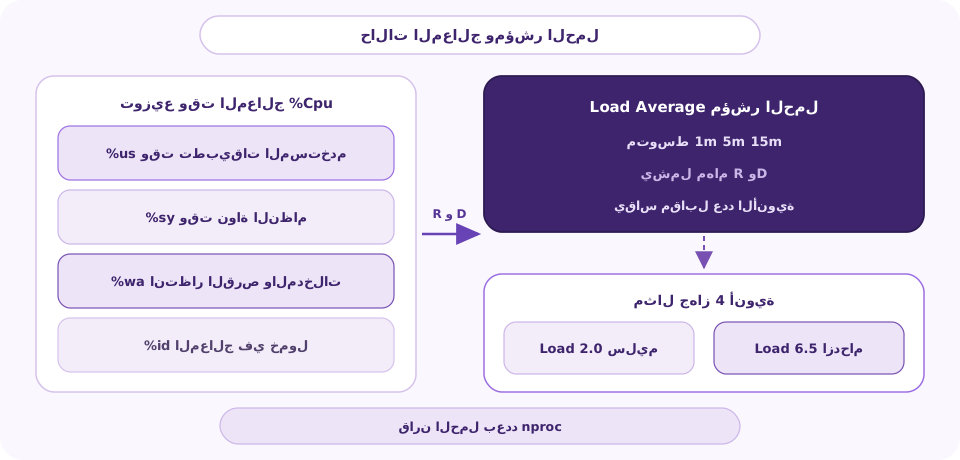
لا تكفي قراءة نسبة استهلاك المعالج الكلية لتشخيص سبب البطء، بل يجب معرفة أين يذهب وقت المعالج بالتحديد. تفصل نواة لينكس وقت المعالج في سطر %Cpu(s) داخل top إلى فئات واضحة:
%us(فضاء المستخدم): الوقت المستغرق في تنفيذ شيفرة التطبيقات العادية مثل الخوادم والسكربتات.%sy(فضاء النواة): الوقت المستغرق داخل النواة لمعالجة استدعاءات النظام والمقاطعات وتبديل السياق.%wa(انتظار الإدخال والإخراج): نسبة الوقت التي يبقى فيها المعالج خاملاً بانتظار استجابة القرص أو التخزين.%id(الخمول): السعة الفارغة من المعالج المتاحة فوراً لاستقبال مهام جديدة.
وإلى جانب النسب المئوية، تعرض أنظمة يونكس ولينكس متوسط الحمل Load Average عبر ثلاث نوافذ زمنية هي 1 دقيقة و 5 دقائق و 15 دقيقة. ويُقاس هذا الرقم مقارنة بعدد الأنوية المنطقية؛ فالحمل 3.50 مريح على جهاز بـ 8 أنوية لكنه يشير إلى ازدحام شديد على معالج بنواتين.
تفصيل تقني متقدم: يضم مؤشر الحمل في لينكس كلاً من العمليات الجاهزة للتنفيذ بالحالة R والعمليات المنتظرة للعتاد بانتظار غير قابل للمقاطعة D، ولهذا قد يرتفع متوسط الحمل بشدة أثناء بطء الأقراص حتى عندما تكون نسبة %us منخفضة.
مخطط حالات المعالج ومؤشر الحمل
العلاقة بين توزيع وقت المعالج وطابور الحالات R و D ومقارنة متوسط الحمل بعدد أنوية النظام.
دليل قراءة نسب المعالج ومتوسط الحمل
| المقياس أو النسبة | دلالة القيمة المرتفعة | النطاق الصحي المعتاد |
|---|---|---|
%us (المستخدم) |
ضغط حسابي أو حلقات برمجية كثيفة داخل تطبيقات المستخدم | أقل من 70% مع هامش أمان للذروات |
%sy (النواة) |
كثرة استدعاءات النظام أو تبديل السياق أو أعباء التعريفات | غالباً أقل من 10 إلى 15% في التشغيل الطبيعي |
%wa (انتظار القرص) |
توقف العمليات بانتظار استجابة القرص الصلب أو التخزين | قريب من 0 إلى 2% على وسائط SSD و NVMe |
| نسبة الحمل / الأنوية أقل من 0.7 | سعة معالجة كافية وتنفيذ فوري للمهام دون طوابير | نطاق تشغيل سليم ومستقر |
| نسبة الحمل / الأنوية أكبر من 1.0 | تراكم مهام R أو D أكثر من عدد الأنوية المتاحة |
مؤشر تشبع يستدعي فحص %us و %wa |
مقارنة الذاكرة الافتراضية والمقيمة والمتاحة فعلياً
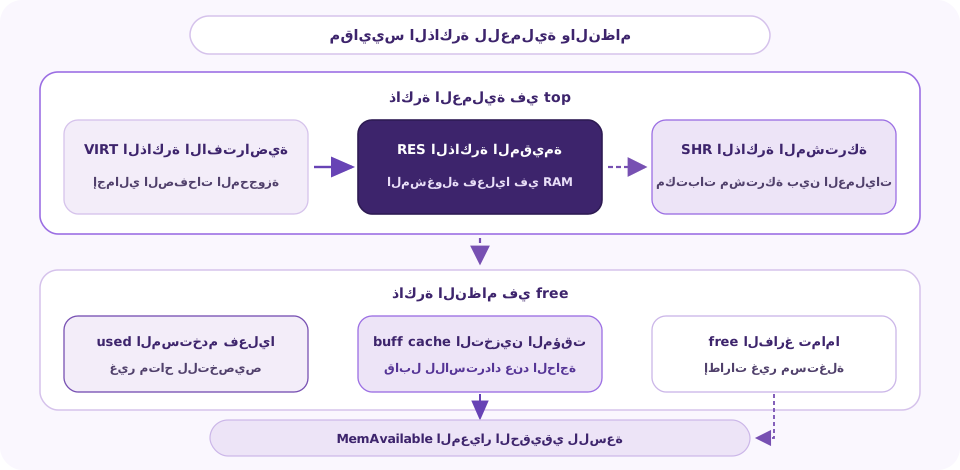
تختلف قراءة الذاكرة عن المعالج لأن أنظمة التشغيل تحجز مساحات افتراضية أكبر بكثير مما تستهلكه فعلياً من شرائح الرام. عند فحص ذاكرة كل عملية في top أو htop، ركز على ثلاثة أعمدة:
VIRT(الذاكرة الافتراضية): إجمالي العناوين الافتراضية المحجوزة للعملية، وتشمل المكتبات المشتركة والصفحات غير الملموسة بعد.RES(الذاكرة المقيمة): حجم الإطارات الفيزيائية المحملة فعلياً في الرام لهذه العملية، ويقابلها في ويندوز مقياس مجموعة العملWorking Set.SHR(الذاكرة المشتركة): الجزء منRESالمشترك مع عمليات أخرى مثل مكتبات النظام لتفادي تكراره في الذاكرة.
أما على مستوى النظام الكامل، فيُظهر أمر free -h غالباً رقماً صغيراً في عمود free لأن لينكس يستثمر الرام الفارغة في buff/cache لتسريع قراءة الملفات، ويحررها تلقائياً فور طلب التطبيقات لذاكرة جديدة. لذلك اعتمد دائماً على عمود available المستمد من حقل MemAvailable في /proc/meminfo.
تفصيل تقني متقدم: يقدّر حقل MemAvailable منذ نواة لينكس 3.14 مقدار الذاكرة القابلة للتخصيص فوراً دون اللجوء إلى swap عبر جمع MemFree مع الصفحات القابلة للاسترداد من ذاكرة الصفحات وكتل SReclaimable مع ترك هامش أمان للنواة.
مخطط مقاييس الذاكرة للعملية والنظام
توضيح الفارق بين مقاييس العملية الواحدة ومكونات ذاكرة النظام الكلية في مخرجات free -h.
Inspect System Memory and Meminfoفحص الذاكرة الكلية وملف meminfo
اعرض سعة الذاكرة المقروءة بشرياً عبر free -h مع القيم المباشرة من النواة في /proc/meminfo دون أي تعديل.
free -h && grep -E '^(MemTotal|MemFree|MemAvailable|Buffers|Cached):' /proc/meminfoFree and Meminfo Output Previewمعاينة مخرجات free و meminfo
معاينة طرفية توضح بقاء 9.6 GiB متاحة فعلياً بفضل قابلية استرداد ذاكرة buff/cache.
قراءة شاشات top و htop وملف الإحصائيات
تتوفر أداة top قياسياً في جميع توزيعات لينكس، وتقسم شاشتها إلى منطقة ملخص علوية تعرض مدة التشغيل ومتوسط الحمل وأعداد العمليات ونسب %Cpu(s) والذاكرة، يليها جدول حي بالعمليات يضم PID و USER و VIRT و RES و SHR والحالة S ونسب المعالج والذاكرة.
أما أداة htop فتضيف أشرطة ملونة لكل نواة معالج ومقاييس بصرية للذاكرة وعرضاً شجرياً للعمليات عبر F5 مع الفرز السريع بالضغط على P للمعالج أو M للذاكرة، ويمكن تأمينها عبر الراية --readonly. وتستقي هذه الأدوات أرقامها مباشرة من ملفات النواة الافتراضية مثل /proc/<pid>/stat الذي يصدّر المعرف والاسم والحالة ونبضات التنفيذ.
Capture Read Only Top Snapshotأخذ لقطة رقمية من أداة top
شغّل top بوضع الدفعة -b -n 1 لطباعة لقطة كاملة واحدة والخروج فوراً دون دخول الشاشة التفاعلية.
top -b -n 1 | head -n 15Batch Top Telemetry Previewمعاينة مخرجات top الحي
معاينة لمخرجات top -b -n 1 توضح ملخص المعالج والحمل والذاكرة وأعلى العمليات استهلاكاً.
فهم نسبة المعالج في الأنظمة متعددة الأنوية
تفصيل تقني متقدم: يعمل top افتراضياً بنمط Irix الذي يحتسب 100% لكل نواة منطقية على حدة؛ ولذلك قد ترى عملية متعددة الخيوط تستهلك 3 أنوية وتظهر بنسبة 285% في عمود %CPU، بينما تبقى نسبة الملخص الكلي للنظام أقل من 100%.
مدير المهام ومراقب الموارد وأوامر PowerShell
يوفر نظام ويندوز القدرات الرقابية ذاتها عبر واجهات رسومية وأدوات نصية قابلة للأتمتة. يفتح الاختصار Ctrl+Shift+Esc نافذة مدير المهام Task Manager التي تعرض رسوماً حية للمعالج والذاكرة والقرص في تبويب الأداء، وقائمة تفصيلية بالعمليات ومعرفاتها في تبويب التفاصيل.
ولتشخيص أعمق، شغّل مراقب الموارد resmon الذي يفصل الاستهلاك عبر أربعة تبويبات متخصصة: المعالج والمقابض المفتوحة، والذاكرة (مع أخطاء الصفحات الصلبة و Working Set وذاكرة Standby الاحتياطية)، والقرص وطول طابور الانتظار، والشبكة. وعند العمل من سطر الأوامر، يتيح أمر Get-Process في PowerShell استرجاع كائنات العمليات وفرزها لحظياً حسب CPU أو WS للقراءة فقط.
Sort Windows Processes Safelyفرز عمليات ويندوز حسب المعالج
افرز العمليات النشطة تنازلياً حسب استهلاك المعالج مع تحويل WS إلى وحدة الميجابايت بأمان تام.
Get-Process | Sort-Object CPU -Descending | Select-Object -First 6 Id,ProcessName,CPU,@{N='WS_MB';E={[math]::Round($_.WS/1MB,1)}}PowerShell Get Process Outputمعاينة مخرجات Get-Process في PowerShell
مخرجات PowerShell تعرض أعلى 6 عمليات مرتبة حسب وقت المعالج وحجم الذاكرة المقيمة WS_MB.
التمييز بين اختناقات المعالج والذاكرة والقرص
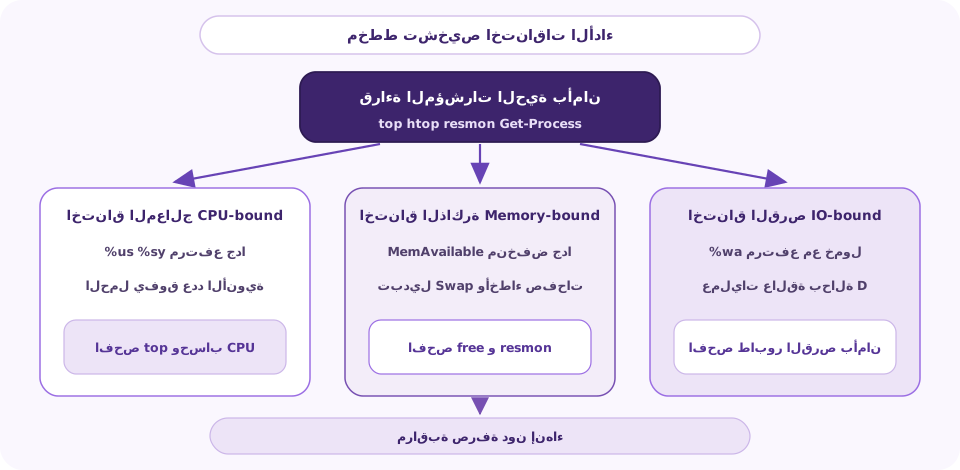
عندما يشكو المستخدمون من بطء النظام، فإن التسرع في إنهاء العمليات دون تشخيص مصدر الضغط الحقيقي قد يضر بخدمات سليمة دون حل السبب. اقرأ مؤشرات المعالج والذاكرة والقرص معاً لتصنيف الاختناق في واحد من ثلاثة أنماط واضحة:
- اختناق المعالج
CPU-bound: ينخفض الخمول%idنحو الصفر مع ارتفاع%usأو%sy، ويتجاوز متوسط الحمل عدد الأنوية المتاحة. - اختناق الذاكرة
Memory-bound: تتناقصMemAvailableبشدة، ويرتفع استخدامSwapأو أخطاء الصفحات الصلبة في ويندوز مع تضخمRESأوWSلعملية محددة. - اختناق الإدخال والإخراج
I/O-bound: يرتفع%waبينما يبقى%usمنخفضاً، وتظهر عمليات عالقة في الحالةDأو يرتفع طول طابور القرص فيresmon.
تفصيل تقني متقدم: وفق منهجية USE (الاستغلال والتشبع والأخطاء)، لا يكفي النظر لنسبة الانشغال وحدها بل يجب رصد طابور التشبع؛ فقد يكون انشغال المعالج بنسبة عالية بلا طابور انتظار عملاً صحياً، بينما ينذر تراكم الطوابير باختناق حقيقي.
مخطط تشخيص اختناقات الأداء
مسار القرار السريع لفرز اختناقات المعالج والذاكرة والقرص باستخدام مؤشرات القراءة فقط.
جدول تشخيص اختناقات الموارد الثلاثة
| نوع الاختناق | مؤشر لينكس في top و free |
مؤشر ويندوز في resmon و Get-Process |
الخطوة الفحصية الآمنة |
|---|---|---|---|
| اختناق المعالج | ارتفاع %us و %sy، حمل أعلى من الأنوية |
وصول المعالج لقرابة 100% وتزايد CPU(s) |
الفرز عبر htop --readonly بمفتاح P |
| اختناق الذاكرة | هبوط MemAvailable وتزايد Swap و RES |
ارتفاع أخطاء الصفحات الصلبة وتضخم WS |
فحص /proc/meminfo والفرز حسب M |
| اختناق القرص | ارتفاع %wa وتراكم مهام الحالة D |
تزايد طول طابور القرص وزمن الاستجابة | مراجعة تبويب القرص والمقابض في resmon |
ملخص الدرس
حصاد الدرسمراجعة مركّزة لأهم المفاهيم والقواعد الهندسية التي أتقنتها في هذا الدرس قبل التطبيق العملي
ماذا تعلّمت في هذا الدرس؟
انتقلت في هذا الدرس من اللقطات الساكنة إلى المراقبة اللحظية المستمرة، وتعلّمت قراءة نسب المعالج مثل %us و %sy و %wa و %id ومؤشرات الحمل مقابل عدد الأنوية، وميّزت بين الذاكرة الافتراضية VIRT والمقيمة RES والمشتركة SHR وذاكرة MemAvailable و Working Set، وطبّقت أوامر المراقبة الآمنة في لينكس وويندوز لتشخيص اختناقات المعالج والذاكرة والقرص بدقة.
الخطوة التالية والدرس القادم
انتقل الآن إلى الدرس التالي إشارات النظام وإنهاء العمليات وإدارة المهام برمز system-signals-and-process-job-control لتتعلم كيف تتعامل بأمان مع العمليات المتعطلة عبر إشارات الإيقاف اللطيف والقسري وإدارة المهام.
سجّل الدخول لحفظ تقدمك
تابع إنجاز المواضيع والمصطلحات والمهام، وكمّل من آخر خطوة على أي جهاز.
المصطلحات4
راجع المعنى، اشرحه لنفسك، ثم علّم البطاقة كمفهومة.
- 01 Load Average متوسط الحمل Load Average
- متوسط مرجح لعدد العمليات الجاهزة للتنفيذ أو المنتظرة للإدخال والإخراج غير القابل للمقاطعة خلال 1 و 5 و 15 دقيقة.
- للمراجعة
- 02 Resident Set Size (RES / WS) الذاكرة المقيمة RES و WS
- حجم الذاكرة التي تشغلها العملية فعلياً داخل شرائح الرام الفيزيائية في اللحظة الحالية، وتُعرف باسم Working Set في ويندوز.
- للمراجعة
- 03 I/O Wait (%wa) انتظار الإدخال والإخراج %wa
- نسبة الوقت الذي يبقى فيه المعالج خاملاً بانتظار إتمام عمليات القراءة أو الكتابة على القرص أو التخزين.
- للمراجعة
- 04 MemAvailable الذاكرة المتاحة MemAvailable
- تقدير النواة لحجم الرام القابلة للتخصيص فوراً للتطبيقات الجديدة دون تبديل إلى القرص، متضمناً الذاكرة المؤقتة القابلة للاسترداد.
- للمراجعة
لا توجد بطاقات تطابق البحث والتصفية.
اقرأ البطاقات بحرية. سجّل الدخول لحفظ تقدم مراجعتك.
الاختصارات4
راجع المعنى، اشرحه لنفسك، ثم علّم البطاقة كمفهومة.
- 01 VIRT VIRT
- Virtual Memory Size
- إجمالي الذاكرة الافتراضية المحجوزة للعملية
- للمراجعة
- 02 RES RES
- Resident Set Size
- الذاكرة المقيمة فعلياً في الرام الفيزيائية
- للمراجعة
- 03 SHR SHR
- Shared Memory Size
- الذاكرة المشتركة القابلة للتشارك بين عدة عمليات
- للمراجعة
- 04 WS WS
- Working Set
- الذاكرة المقيمة للعملية في ويندوز
- للمراجعة
لا توجد بطاقات تطابق البحث والتصفية.
اقرأ البطاقات بحرية. سجّل الدخول لحفظ تقدم مراجعتك.
مهامك قبل الاختبار
خطوة صغيرة كل مرة. وإنجاز تقدر ترجع له.
-
افحص عدد الأنوية بأمر nproc وقارنه بقيم Load Average الثلاث في uptime أو top.
-
نفّذ أمر free -h وقارن قيم MemFree و Cached و MemAvailable داخل /proc/meminfo.
-
شغّل top -b -n 1 | head -n 15 لقراءة حالات المعالج وأكثر العمليات استهلاكاً بأمان.
-
نفّذ Get-Process مع Sort-Object CPU -Descending في PowerShell لمراجعة أعمدة CPU و WS بأمان.
تأشير المهمة إقرار منك بإتمامها، وليس تصحيحًا آليًا للكود. يُحفظ تقدمك في حسابك.
اختبر فهمك.
ووصلها للإتقان.
كل سؤال خطوة لقدّام. اختار، اكتب كود، وشوف نتيجتك فورًا.
أكمل المهام، واجمع كل الإجابات الصحيحة. أقل من 100%؟ راجع وأعد المحاولة.
الأسئلة متاحة للاطلاع. سجّل الدخول للتفاعل وحفظ تقدمك.
لمحة عن التحدي8 أسئلة تنتظرك +
كيف تحسب أدوات المراقبة الحية مثل top نسبة المعالج %CPU مقارنة بلقطة ps الساكنة؟
كيف تحسب أدوات المراقبة الحية مثل top نسبة المعالج %CPU مقارنة بلقطة ps الساكنة؟
على خادم لينكس يضم 8 أنوية منطقية، ماذا تعني قيمة متوسط حمل Load Average تساوي 2.00؟
على خادم لينكس يضم 8 أنوية منطقية، ماذا تعني قيمة متوسط حمل Load Average تساوي 2.00؟
لماذا قد يرتفع مؤشر الحمل Load Average في لينكس فوق عدد الأنوية رغم انخفاض نسبة %us؟
لماذا قد يرتفع مؤشر الحمل Load Average في لينكس فوق عدد الأنوية رغم انخفاض نسبة %us؟
في مخرجات أمر free -h، أي عمود يعطي أدق تقدير للذاكرة الجاهزة لتشغيل تطبيقات جديدة دون تبديل للقرص؟
في مخرجات أمر free -h، أي عمود يعطي أدق تقدير للذاكرة الجاهزة لتشغيل تطبيقات جديدة دون تبديل للقرص؟
أي عبارتين تصفان الفارق بدقة بين VIRT و RES و SHR في أدوات مراقبة لينكس؟ (اختر إجابتين)
أي عبارتين تصفان الفارق بدقة بين VIRT و RES و SHR في أدوات مراقبة لينكس؟
أي أمر يلتقط إطاراً رقمياً واحداً من مخرجات top بأمان دون فتح الشاشة التفاعلية؟
أي أمر يلتقط إطاراً رقمياً واحداً من مخرجات top بأمان دون فتح الشاشة التفاعلية؟
في مخرجات Get-Process داخل PowerShell، أي خاصية تقابل مقياس الذاكرة المقيمة RES في لينكس؟
في مخرجات Get-Process داخل PowerShell، أي خاصية تقابل مقياس الذاكرة المقيمة RES في لينكس؟
أي مؤشرين معاً يدلان بقوة على اختناق الإدخال والإخراج (I/O-bound) وليس اختناق المعالج؟ (اختر إجابتين)
أي مؤشرين معاً يدلان بقوة على اختناق الإدخال والإخراج (I/O-bound) وليس اختناق المعالج؟