

في هذا الدرس 6تصفّح المواضيع
عند العمل اليومي داخل موجه الأوامر عبر أنظمة لينكس أو ماك أو ويندوز، يحتاج المطورون باستمرار إلى تسجيل أسماء مستعارة للأوامر المتكررة مثل alias ll='ls -la' أو ضبط متغيرات بيئة مؤقتة مثل export APP_PORT=8080. تعمل هذه التعريفات بصورة فورية ومباشرة داخل نافذة الطرفية المفتوحة حالياً.
ولكن بمجرد إغلاق نافذة موجه الأوامر أو إنهاء جلسة العمل، تتلاشى جميع هذه الإعدادات كلياً. وعند فتح طرفية جديدة، ستفاجأ بأن استدعاء ll يعيد رسالة خطأ تفيد بعدم العثور على الأمر، كما أن فحص قيمة المتغير عبر echo $APP_PORT يعيد سطراً فارغاً. ولفهم هذا السلوك، يجب استيعاب كيفية إدارة نظام التشغيل لذاكرة العمليات وعزل الجلسات.
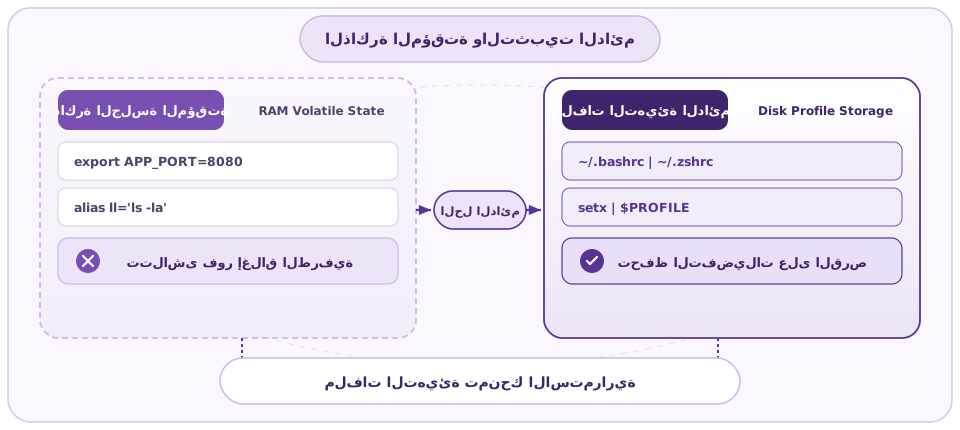
إضاءة تقنية متقدمة: عزل ذاكرة العمليات والحالة المتطايرة
في أنظمة التشغيل الحديثة، تمثل كل نافذة طرفية عملية معزولة تعمل في مساحة المستخدم ولها مساحة عناوين ذاكرة افتراضية مستقلة. وعند تنفيذ أمر التصدير export أو إنشاء اسم مستعار، يقوم برنامج الصدفة بحفظ هذه البيانات حصراً داخل كتل الذاكرة العشوائية المتطايرة المخصصة لتلك العملية في الرام.
وعند إغلاق نافذة الطرفية، تتولى نواة نظام التشغيل استرداد كافة صفحات الذاكرة ومسحها فوراً. ولأن الذاكرة متطايرة، تتلاشى إعدادات الجلسة نهائياً. ولتحقيق الاستمرارية عبر جلسات العمل وإعادة التشغيل، لا بد من حفظ هذه التعليمات داخل ملفات نصية دائمة على القرص الصلب، بحيث تتولى الصدفة قراءتها وتنفيذها تلقائياً عند كل إقلاع جديد.
Demonstrate Ephemeral Session Stateمحاكاة تطاير متغيرات الجلسة المؤقتة
# Define session variable and alias in active shell
export APP_STAGE="staging"
alias myapp="echo Launching"
echo "Current Stage: $APP_STAGE"Demonstrate Ephemeral Session Stateمعاينة تطاير متغيرات الجلسة المؤقتة
معاينة عملية للطرفية تظهر تسجيل المتغير وعرضه بنجاح في الجلسة الحالية.
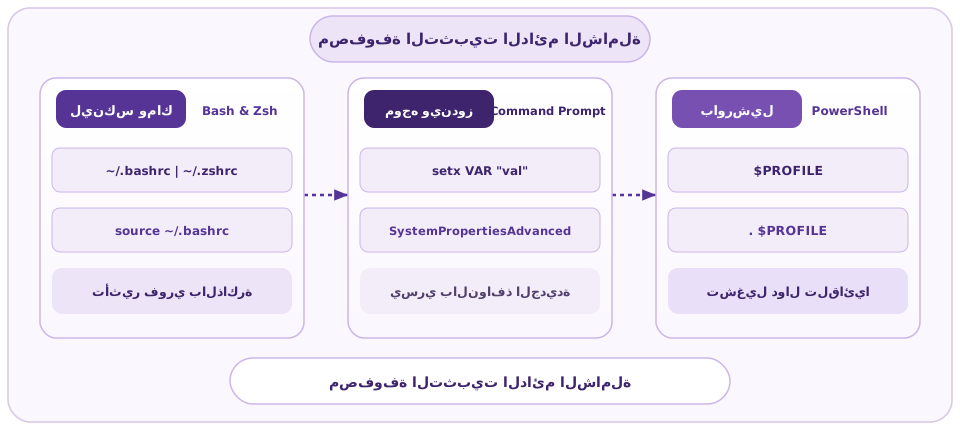
لحل مشكلة تطاير إعدادات الجلسة، تقوم برامج الصدفة في بيئات يونكس مثل Bash و Zsh بقراءة ملفات تهيئة مخصصة تلقائياً عند بدء التشغيل. ولأن هذه الملفات تبدأ بنقطة في أسمائها وتستقر داخل المجلد الرئيسي للمستخدم، فإنها تندرج ضمن الملفات المخفية.
يفرق نظام يونكس بين نمطين أساسيين لتشغيل موجه الأوامر: صدفة تسجيل الدخول (Login Shell) التي تبدأ عند إدخال اسم المستخدم وكلمة المرور عبر جلسات SSH أو الطرفية الافتراضية في ماك، والصدفة التفاعلية غير المخصصة للدخول (Non-login Interactive Shell) التي تفتحها عند إضافة لسان جديد داخل الواجهة الرسومية في لينكس. ويحدد كل نمط تسلسل قراءة ملفات التهيئة.
مقارنة ملفات بدء تشغيل موجه الأوامر في يونكس
| اسم الملف | نطاق الصدفة | شرط التحميل والتنفيذ | الاستخدام المعتاد |
|---|---|---|---|
/etc/profile | شامل للنظام | صدفة الدخول لجميع المستخدمين | متغيرات المسار العامة وإعدادات النظام الافتراضية |
~/.bash_profile | خاص بالمستخدم | صدفة دخول Bash | متغيرات بيئة المستخدم واستدعاء ملف .bashrc |
~/.bashrc | تفاعلي للمستخدم | صدفة Bash غير المخصصة للدخول | الأسماء المستعارة وشكل موجه الأوامر والدوال |
~/.zshrc | خاص بالمستخدم | صدفة Zsh التفاعلية والدخول | تفضيلات Zsh بالكامل وهو الافتراضي في ماك |
إضاءة تقنية متقدمة: انتقال ماك لصدفة Zsh ونمط الربط التلقائي
بدءاً من إصدار macOS Catalina، اعتمدت شركة آبل صدفة Zsh في المسار /bin/zsh كصدفة افتراضية بدلاً من Bash. ولذلك، فإن فتح نافذة طرفية في ماك يستدعي تلقائياً ملف ~/.zshrc. وإذا قمت بتعديل ملف ~/.bashrc في نظام ماك الحديث، فلن تشهد أي تأثير ما لم تكن تستخدم صدفة Bash يدوياً.
في بيئات لينكس، تقضي أفضل الممارسات البرمجية بأن يحتوي ملف ~/.bash_profile على استدعاء مباشر لملف ~/.bashrc. يضمن هذا النمط تحميل الأسماء المستعارة والمتغيرات الشخصية بصورة موحدة، سواء دخلت إلى الخادم عبر SSH أو فتحت نافذة طرفية محلية.
Inspect Existing Startup Filesفحص ملفات التهيئة في مجلد المستخدم
# List Bash and Zsh configuration dotfiles in home
ls -la ~ | grep -E '\.(bash|zsh)'Inspect Existing Startup Filesمعاينة فحص ملفات التهيئة في المجلد الرئيسي
معاينة عملية للطرفية تظهر ملفات التهيئة المخفية لصدفتي Bash و Zsh.
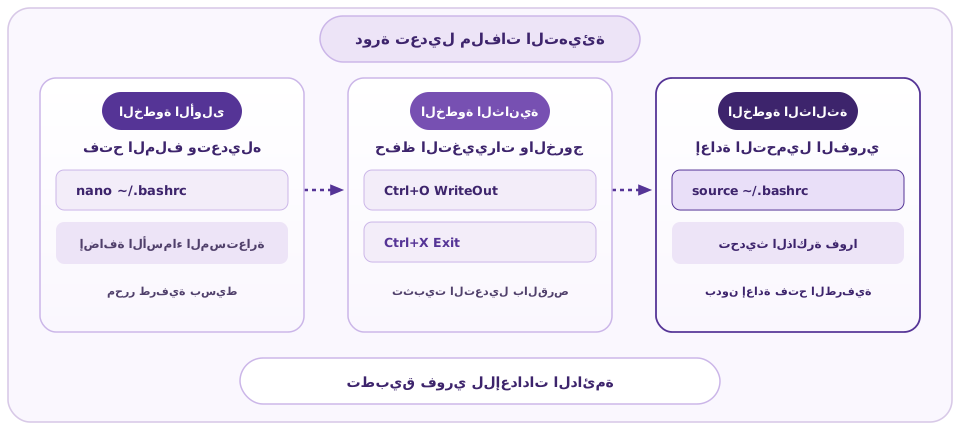
يعد تعديل ملفات تهيئة الصدفة عملية آمنة وسهلة إذا استخدمت الأدوات المناسبة للمبتدئين. فبدلاً من التعقيد المربك في محرر Vim، يُنصح المبتدئون باستخدام محرر النصوص البسيط GNU nano (أو محررات الواجهة الرسومية مثل VS Code). يتميز nano بأنه يعمل مباشرة داخل الطرفية ويعرض دليلاً واضحاً لأهم اختصارات لوحة المفاتيح بأسفل الشاشة.
لفتح الملف للتعديل، اكتب nano ~/.bashrc (أو nano ~/.zshrc). تحرك بالأسهم نحو نهاية الملف وأضف أسطرك الجديدة. ولحفظ الملف، اضغط على Ctrl+O ثم اضغط مفتاح الإدخال Enter. وللخروج من المحرر، اضغط على Ctrl+X.
إضاءة تقنية متقدمة: آلية عمل أمر الإسناد سورس
في الوضع الطبيعي، يؤدي تشغيل أي سكربت تنفيذي عبر ./script.sh إلى قيام نظام التشغيل بإنشاء عملية فرعية جديدة (Child Process). وتظل كافة المتغيرات والأسماء المستعارة المحددة داخل تلك العملية محصورة في ذاكرتها الخاصة، ولا يمكنها العودة لتعديل بيئة موجه الأوامر الأصلي.
أما الأمر المدمج source ~/.bashrc (أو نظيره القياسي . ~/.bashrc)، فيعمل على تجاوز إنشاء العمليات الفرعية كلياً. فهو يطلب من عملية الصدفة النشطة حالياً قراءة تعليمات الملف وتنفيذها مباشرة داخل مساحة ذاكرتها الخاصة. يتيح لك ذلك تحديث الأسماء المستعارة والمتغيرات فوراً دون الحاجة لإغلاق الطرفية وإعادة تشغيلها.
Append Alias and Variable to Bashrcإضافة اسم مستعار ومتغير دائم إلى ملف التهيئة
# Append custom alias and variable to bashrc
echo "alias ll='ls -la'" >> ~/.bashrc
echo "export DEV_ENV=local" >> ~/.bashrc
tail -n 2 ~/.bashrcAppend Alias and Variable to Bashrcمعاينة إضافة الإعدادات في نهاية ملف التهيئة
معاينة عملية للطرفية تظهر السطرين المضافين حديثاً بأسفل الملف.
Reload Profile and Verify Customizationsإعادة تحميل ملف التهيئة واختبار الإعدادات
# Reload shell configuration in current session
source ~/.bashrc
alias ll
echo "Dev Environment: $DEV_ENV"Reload Profile and Verify Customizationsمعاينة إعادة التحميل وتفعيل الإعدادات
معاينة عملية للطرفية تؤكد نجاح تفعيل الاسم المستعار والمتغير بالذاكرة.
يوفر نظام مايكروسوفت ويندوز وسيلتين أساسيتين لإدارة المتغيرات البيئية الدائمة: واجهة رسومية سهلة، وأداة سطر أوامر مخصصة. يمكنك فتح الواجهة الرسومية مباشرة بالضغط على Win + R وكتابة SystemPropertiesAdvanced.exe ثم الضغط على زر متغيرات البيئة (Environment Variables).
تقسم الواجهة المتغيرات إلى قسمين: متغيرات المستخدم (User variables) وتخص حسابك فقط، ومتغيرات النظام (System variables) وتطبق على كافة مستخدمي الجهاز وخدمات النظام الخلفية. أما عبر سطر الأوامر، فيتيح لك أمر setx تثبيت المتغيرات برمجياً دون الحاجة لفتح النوافذ.
إضاءة تقنية متقدمة: تخزين متغيرات البيئة في سجل ويندوز
على خلاف بيئات يونكس التي تعتمد على ملفات الدوتفايل النصية، يقوم نظام ويندوز بتخزين المتغيرات الدائمة داخل سجل النظام (Windows Registry). تُخزن متغيرات المستخدم تحت المسار HKEY_CURRENT_USER\Environment، بينما تُخزن متغيرات النظام الشاملة تحت HKEY_LOCAL_MACHINE\SYSTEM\CurrentControlSet\Control\Session Manager\Environment.
عند تنفيذ الأمر setx VAR "value"، تقوم الأداة بكتابة القيمة في سجل المستخدم وإرسال إشعار WM_SETTINGCHANGE لنوافذ سطح المكتب. ولكن نظراً لأن نوافذ موجه الأوامر لا تستجيب لهذا الإشعار أثناء عملها، فإن النافذة الحالية تظل محتفظة بنسختها القديمة في الذاكرة. وتظهر القيمة الجديدة فقط في النوافذ التي تُفتح بعد ذلك.
Persist Variable With Setx Windowsتثبيت متغير دائم للمستخدم بأمر سيت إكس
# Set persistent environment variable in Windows
setx WORKSPACE_DIR "C:\workspace"
echo "Current session: %WORKSPACE_DIR%"Persist Variable With Setx Windowsمعاينة حفظ المتغير عبر سيت إكس
معاينة عملية تظهر رسالة نجاح الحفظ وتوضيح سريانها في النوافذ اللاحقة.
بينما يعتمد موجه أوامر CMD التقليدي على setx وسجل النظام، توفر بيئة باورشيل الحديثة آلية سكريبتات تهيئة متطورة تشبه تماماً ملفات الدوتفايل في يونكس. ففي كل مرة تبدأ فيها تشغيل باورشيل، يقوم المحرك تلقائياً بالبحث عن سكريبت تشغيل محفوظ مساره في المتغير التلقائي $PROFILE.
في التثبيت الافتراضي للنظام، قد لا يكون هذا الملف موجوداً حتى تقوم بإنشائه يدوياً. وبمجرد إنشائه، يمكنك كتابة أوامر باورشيل المعتادة بداخله—مثل تسجيل متغيرات البيئة عبر $env:PROJECT_ROOT = 'C:\workspace'، أو إضافة أسماء مستعارة عبر Set-Alias، أو تعريف دوال برمجية متكررة.
إضاءة تقنية متقدمة: المستويات الأربعة لملفات تهيئة باورشيل
تدعم بيئة باورشيل أربعة مستويات متدرجة لملفات التهيئة بحسب هوية المستخدم وبيئة الاستضافة:
- المستخدم الحالي، المضيف الحالي: المسار الافتراضي
$PROFILEويخص حسابك داخل نافذة باورشيل فقط. - المستخدم الحالي، كافة المضيفين: المسار
$PROFILE.CurrentUserAllHostsويشمل باورشيل والطرفية المدمجة بمحرر VS Code. - كافة المستخدمين، المضيف الحالي: المسار
$PROFILE.AllUsersCurrentHostويتطلب صلاحيات المشرف لتعديله. - كافة المستخدمين، كافة المضيفين: المسار
$PROFILE.AllUsersAllHostsوهو سكريبت تهيئة شامل لكافة الحسابات.
Initialize PowerShell Profile Scriptإنشاء ملف تهيئة باورشيل التلقائي
# Check and initialize profile script in PowerShell
Test-Path $PROFILE
New-Item -Type File -Path $PROFILE -Force
Write-Output "Profile path: $PROFILE"Initialize PowerShell Profile Scriptمعاينة إنشاء ملف تهيئة باورشيل
معاينة عملية تظهر التحقق من غياب الملف ثم إنشاؤه بنجاح على القرص.
بعد أن أتقنت كيفية تثبيت متغيرات البيئة بصورة دائمة على مستوى نظام التشغيل، لا بد من ترسيخ مبدأ هندسي وأمني بالغ الأهمية: إياك وتخزين أسرار المشاريع أو بيانات اعتماد التطبيقات داخل ملفات التهيئة العامة للنظام.
إن ملفات التهيئة العامة مثل ~/.bashrc و~/.zshrc ومتغيرات ويندوز مخصصة حصراً للتفضيلات الشخصية للمطور—مثل المحرر الافتراضي، والأسماء المستعارة، ومسارات البرامج العامة. أما وضع كلمات مرور قواعد البيانات أو مفاتيح API داخلها، فيؤدي إلى تشويه بيئة النظام ويعرض مشاريعك لمخاطر أمنية جسيمة.
مقارنة ملفات التهيئة العامة بملفات إعدادات المشاريع
| معيار المقارنة | ملفات التهيئة العامة للنظام | ملفات إعدادات المشاريع (.env) |
|---|---|---|
| نطاق التأثير | كامل حساب المستخدم وجميع نوافذ الطرفية | مجلد المشروع المستهدف والعمليات التابعة له فقط |
| مكان التخزين | ~/.bashrc و~/.zshrc و$PROFILE | المجلد الجذري للمشروع البرمجي |
| البيانات المخزنة | الأسماء المستعارة وأدوات المسار العام والمحرر | كلمات سر قواعد البيانات ومفاتيح API والمنافذ |
| سياسة المشاركة | شخصية وخاصة بجهاز المطور | سرية تماماً ويتم مشاركة نموذج فارغ .env.example |
| التتبع في Git | يمكن تتبعها في مستودع إعدادات شخصي | تُحجب بصورة صارمة عبر .gitignore ولا تُرفع أبداً |
إضاءة تقنية متقدمة: منهجية العوامل الاثني عشر وحصانة جيت إغنور
تنص منهجية العوامل الاثني عشر (The Twelve-Factor App) لبناء التطبيقات الحديثة على ضرورة الفصل التام بين الكود المصدري وإعدادات التشغيل. وتطبق كافة أطر العمل المعاصرة (مثل Laravel ونود جي إس وبايثون) هذا المبدأ عبر نمط ملفات .env.
يقوم المطور بإنشاء ملفين في جذر المشروع: ملف سري حقيقي .env يحتوي على كلمات السر المحلية، وملف نموذجي .env.example يحتوي على أسماء المتغيرات فقط بقيم فارغة. وبمجرد إضافة اسم .env داخل ملف .gitignore، يتجاهل نظام Git الملف السري كلياً، مما يمنع تسريب بياناتك الحساسة عند رفع الكود إلى منصات مثل GitHub.
Setup Safe Project Dotenv and Gitignoreتجهيز ملفات المتغيرات وتجاهل الأسرار في جيت
# Create template and protect secrets from git
echo "DB_PASS=secret123" > .env
echo "DB_PASS=placeholder" > .env.example
echo ".env" >> .gitignore
git status --ignoredSetup Safe Project Dotenv and Gitignoreمعاينة حجب الأسرار عن نظام التتبع
معاينة عملية تظهر تجاهل جيت لملف الأسرار وتتبعه للنموذج الآمن فقط.
ملخص الدرس
حصاد الدرسمراجعة مركّزة لأهم المفاهيم والقواعد الهندسية التي أتقنتها في هذا الدرس قبل التطبيق العملي
ماذا تعلّمت في هذا الدرس؟
بإتقانك لملفات تهيئة الصدفة والفصل الحازم بين إعدادات النظام وأسرار المشاريع، تختتم بنجاح الموديول الثالث المخصص للمتغيرات البيئية. لقد أصبحت تمتلك تصوّراً معمارياً راسخاً لكيفية تخزين المتغيرات وتصديرها وتثبيتها عبر مختلف أنظمة التشغيل.
في الموديول الرابع القادم، ننتقل من تهيئة العمليات إلى أمن النظام والتحكم في الوصول. ومع الخطوة التالية في الدرس القادم حسابات المستخدمين ومجموعات النظام، ستكتشف كيف تعزل أنظمة التشغيل متعددة المستخدمين بين الحسابات البشرية وحسابات الخدمات البرمجية.
سجّل الدخول لحفظ تقدمك
تابع إنجاز المواضيع والمصطلحات والمهام، وكمّل من آخر خطوة على أي جهاز.
المصطلحات4
راجع المعنى، اشرحه لنفسك، ثم علّم البطاقة كمفهومة.
- 01 Shell Profile ملف تهيئة الصدفة
- ملف سكريبت نصي يُنفذ تلقائياً عند بدء تشغيل موجه الأوامر لتهيئة متغيرات البيئة والأسماء المستعارة والدوال الخاصة بالمستخدم.
- للمراجعة
- 02 Ephemeral State الحالة المؤقتة المتطايرة
- بيانات تشغيلية محفوظة حصراً في ذاكرة الرام المتطايرة وتتلاشى كلياً بمجرد إنهاء العملية المسؤولة عنها.
- للمراجعة
- 03 Source Command أمر الإسناد والتحميل الفوري
- أمر مدمج في الصدفة يقوم بقراءة وتنفيذ محتويات ملف نصي مباشرة داخل سياق العملية الحالية دون إنشاء عملية فرعية جديدة.
- للمراجعة
- 04 Dotenv File ملف متغيرات المشروع
- ملف إعدادات محلي يوضع في جذر المشروع لتخزين متغيرات التشغيل والأسرار البرمجية بمعزل عن الكود المصدري.
- للمراجعة
لا توجد بطاقات تطابق البحث والتصفية.
اقرأ البطاقات بحرية. سجّل الدخول لحفظ تقدم مراجعتك.
الاختصارات4
راجع المعنى، اشرحه لنفسك، ثم علّم البطاقة كمفهومة.
- 01 RAM RAM
- Random Access Memory
- ذاكرة الوصول العشوائي المتطايرة
- للمراجعة
- 02 GUI GUI
- Graphical User Interface
- واجهة المستخدم الرسومية
- للمراجعة
- 03 CLI CLI
- Command Line Interface
- واجهة سطر الأوامر النصية
- للمراجعة
- 04 API API
- Application Programming Interface
- واجهة برمجة التطبيقات
- للمراجعة
لا توجد بطاقات تطابق البحث والتصفية.
اقرأ البطاقات بحرية. سجّل الدخول لحفظ تقدم مراجعتك.
مهامك قبل الاختبار
خطوة صغيرة كل مرة. وإنجاز تقدر ترجع له.
-
تطبيق عملي لإضافة اسم مستعار إلى ملف التهيئة دوت باش آر سي، وإعادة تحميله بأمر سورس واختبار عمله.
-
استخدام أمر setx لتسجيل متغير بيئة دائم للمستخدم في سجل ويندوز.
-
إنشاء ملف أسرار محلي ونموذج عام للمشروع، والتحقق من حجب ملف الأسرار داخل ملف جيت إغنور.
تأشير المهمة إقرار منك بإتمامها، وليس تصحيحًا آليًا للكود. يُحفظ تقدمك في حسابك.
اختبر فهمك.
ووصلها للإتقان.
كل سؤال خطوة لقدّام. اختار، اكتب كود، وشوف نتيجتك فورًا.
أكمل المهام، واجمع كل الإجابات الصحيحة. أقل من 100%؟ راجع وأعد المحاولة.
الأسئلة متاحة للاطلاع. سجّل الدخول للتفاعل وحفظ تقدمك.
لمحة عن التحدي8 أسئلة تنتظرك +
لماذا تختفي المتغيرات المعرفة بأمر export بعد إغلاق الطرفية؟
لماذا تختفي المتغيرات المعرفة بأمر export بعد إغلاق الطرفية؟
ما الملف الذي تقرؤه صدفة Bash عند فتح لسان طرفية تفاعلية جديدة في لينكس؟
ما الملف الذي تقرؤه صدفة Bash عند فتح لسان طرفية تفاعلية جديدة في لينكس؟
ما هي الصدفة الافتراضية وملف تهيئتها التلقائي في إصدارات ماك الحديثة؟
ما هي الصدفة الافتراضية وملف تهيئتها التلقائي في إصدارات ماك الحديثة؟
كيف تطبق التعديلات المضافة إلى ملف التهيئة فورياً دون إعادة تشغيل الطرفية؟
كيف تطبق التعديلات المضافة إلى ملف التهيئة فورياً دون إعادة تشغيل الطرفية؟
ما اختصار لوحة المفاتيح في محرر nano لحفظ التعديلات بالقرص دون الخروج؟
ما اختصار لوحة المفاتيح في محرر nano لحفظ التعديلات بالقرص دون الخروج؟
ما الفارق الجوهري بين أمري set وأمر setx في موجه أوامر ويندوز؟
ما الفارق الجوهري بين أمري set وأمر setx في موجه أوامر ويندوز؟
ما الأمر المستخدم في باورشيل للتأكد من وجود ملف التهيئة التلقائي مسبقاً؟
ما الأمر المستخدم في باورشيل للتأكد من وجود ملف التهيئة التلقائي مسبقاً؟
لماذا يحظر تخزين كلمات سر قواعد بيانات المشاريع في ملفات التهيئة العامة مثل ~/.bashrc؟
لماذا يحظر تخزين كلمات سر قواعد بيانات المشاريع في ملفات التهيئة العامة مثل ~/.bashrc؟