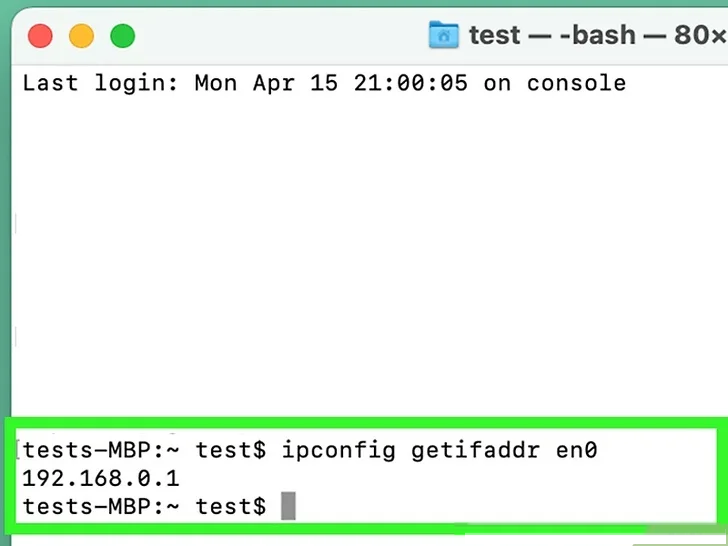
شرح صفوف ومحتوى الفقرة
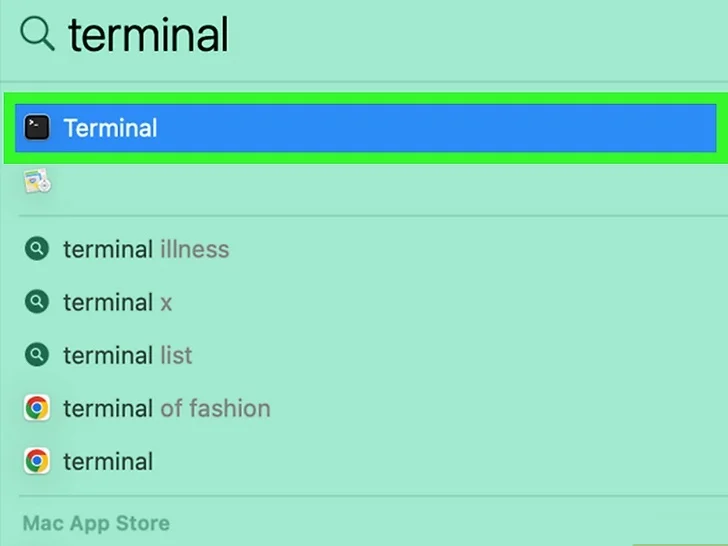
الخطوة 6 — فتح تطبيق Terminal عبر باحث Spotlight: للحصول على عنوان IP الخاص عبر سطر الأوامر، اضغط على رمز العدسة المكبرة Spotlight في أعلى الشاشة (أو اضغط اختصار لوحة المفاتيح )، ثم اكتب كلمة في مربع البحث واضغط مفتاح Enter كما في اللقطة الآتية:
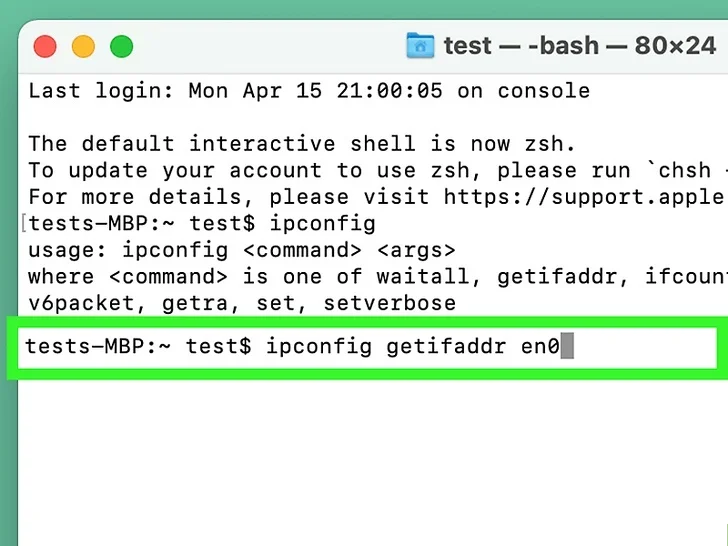
الخطوة 7 — كتابة الأمر ipconfig getifaddr في الطرفية: يختلف الأمر في نظام macOS عن نظيره في ويندوز؛ ففي نظام ماك لا يُكتب بمفرده، بل يُتبَع بالأمر الفرعي ثم اسم الواجهة المطلوبة مثل أو كما توضح اللقطة الأصلية الآتية:
نص
# Example 1: Querying interface en0 (Typically Wi-Fi on MacBooks):
$ ipconfig getifaddr en0

# Example 2: Querying interface en1 (Secondary / Ethernet adapter):
$ ipconfig getifaddr en1الخطوة 8 — قراءة عنوان IP الناتج في الطرفية: فور الضغط على مفتاح Enter باسم الواجهة النشطة، سيُعرض عنوان IPv4 الخاص المخصص لجهازك في سطر مستقل ومباشر (الرقم الظاهر في اللقطة الآتية مثل هو مثال توضيحي، فاعتمد دائماً الرقم الفعلي الذي تطبعه واجهتك النشطة):