
شرح صفوف ومحتوى الفقرة
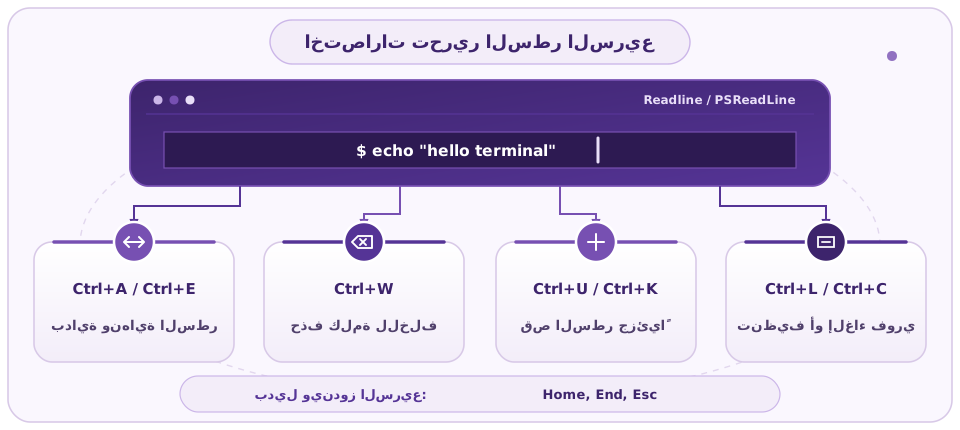
الضغط المستمر على مفتاح السهم الأيسر للعودة إلى بداية سطر طويل يهدر وقتك في كل تعديل. توفّر طرفيات Linux وmacOS اختصارات Readline للتحكم الكامل من لوحة المفاتيح: ينقلك Ctrl+A إلى بداية السطر فوراً، وينقلك Ctrl+E إلى نهايته.
أما للتعديل والحذف السريع: يحذف Ctrl+W كلمة واحدة للخلف، ويقصّ Ctrl+U كل ما قبل المؤشر حتى بداية السطر، ويقصّ Ctrl+K كل ما بعد المؤشر حتى نهايته، ويمكنك استعادة آخر جزء مقصوص باللصق عبر Ctrl+Y. وعلى Windows CMD وPowerShell تؤدي مفاتيح Home وEnd وCtrl+Left وCtrl+Right الدور نفسه، بينما يمسح مفتاح Esc السطر كاملاً بضغطة واحدة.
ولإدارة الشاشة والتنفيذ أثناء العمل: يمسح Ctrl+L الشاشة الظاهرة فوراً بديلاً عن أمر clear دون مسح ما كتبته في السطر الحالي، بينما يوقف Ctrl+C الأمر المكتوب أو الجاري تنفيذه ويعيد لك موجه أوامر نظيفاً فوراً دون انتظار.
تفصيل تقني متقدم — ذاكرة القص الداخلية في Readline: النصوص التي تقصّها عبر Ctrl+W أو Ctrl+U أو Ctrl+K تُحفظ مؤقتاً في مخزن داخلي للطرفية مستقل عن حافظة النظام، لذا يتيح لك Ctrl+Y لصقها فوراً داخل السطر دون التأثير على الحافظة العامة.
خريطة اختصارات تحريك المؤشر وتعديل السطر
macOS Line Edit Shortcutsتحرير السطر وإلغاء الأمر في macOS Zsh
# Typed "echo hello", jump start with Ctrl+A or cancel with Ctrl+C
echo "hello"
# Type mistaken command, press Ctrl+C -> fresh prompt (^C)
date --bad-flag^C
macOS Zsh Cancel & Outputطرفية macOS Zsh لتجربة Ctrl C وأمر echo
معاينة طرفية macOS حقيقية تُظهر إلغاء السطر عبر ^C ثم تنفيذ أمر سليم بنجاح.
Windows Clear Screen Shortcutsمسح الشاشة وإلغاء السطر في Windows CMD
whoami /all^C
cls
echo Ready to continue
Windows CMD Edit Outputموجه أوامر Windows CMD لتنظيف السطر والشاشة
معاينة موجه أوامر Windows حقيقي يوضح إلغاء الأمر بـ ^C وتشغيل echo بعد تنظيف الشاشة.