
شرح صفوف ومحتوى الفقرة
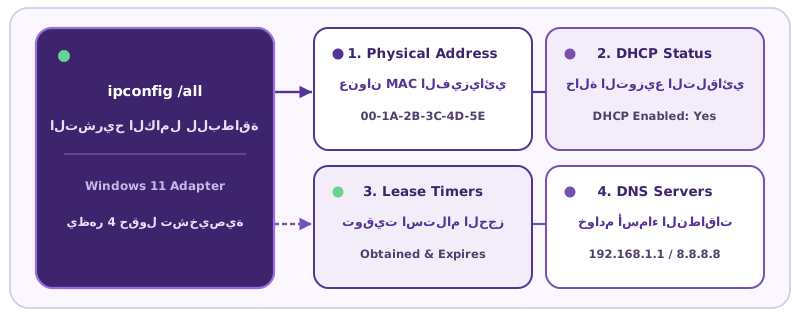
بينما يكتفي الأمر القياسي ipconfig بعرض الأسطر الأربعة الأساسية فقط (عنوان IPv4، وعنوان IPv6، وقناع الشبكة، والبوابة الافتراضية)، يحتاج مهندسو الشبكات ومختصو الأمن السيبراني غالباً إلى استخراج كافة البيانات التشخيصية من سطر الأوامر. عند إضافة المعامل /all وتشغيل الأمر ipconfig /all في ويندوز 11، تحصل على بطاقة تشخيصية شاملة لكل محول شبكة تتضمن:
- العنوان الفيزيائي (
Physical Address): يعرض عنوانMACالمكون من 48 بت بالنظام الست عشري لبطاقة الشبكة. - حالة التوزيع التلقائي وخادم التوزيع (
DHCP Enabled & DHCP Server): يوضح هل حصل الجهاز على عنوانه تلقائياً (Yes) أم يدوياً بشكل ثابت (No)، ويعرض عنوان خادمDHCPالذي منحه الإعدادات. - توقيت بداية وانتهاء الإيجار (
Lease Obtained & Lease Expires): يعرض التاريخ والوقت الدقيقين لاستلام العنوان وموعد انتهاء صلاحيته لتجديده. - خوادم أسماء النطاقات (
DNS Servers): يعرض عناوين خوادمDNSالتي يعتمد عليها حاسوبك لترجمة أسماء المواقع إلى عناوينIP.
قارن في المثال النصي الآتي بين مخرجات الأمر التفصيلي ipconfig /all وبين أمر PowerShell الحديث Get-NetIPAddress في ويندوز 11:
Run Full Diagnostic with ipconfig allعرض التفاصيل الشاملة عبر أمر ipconfig /all
ipconfig /all
# Display full adapter details including MAC address, DHCP server, lease times, and DNSDetailed ipconfig all Output Previewمعاينة الحقول المتقدمة في مخرجات ipconfig /all
ملخص الدرس
حصاد الدرسمراجعة مركّزة لأهم المفاهيم والقواعد الهندسية التي أتقنتها في هذا الدرس قبل التطبيق العملي
ماذا تعلّمت في هذا الدرس؟
تفصيل تقني متقدم — لماذا يفضل مهندسو الأتمتة أمر Get-NetIPAddress في ويندوز 11؟ على عكس أداة ipconfig الكلاسيكية التي تطبع نصوصاً عادية قد تختلف مسمياتها باختلاف لغة واجهة النظام، تعيد أوامر PowerShell الحديثة مثل Get-NetIPAddress وGet-NetIPConfiguration كائنات برمجية مهيكلة (Structured Objects) تمكّن سكربتات الأتمتة من استخراج حقل IPAddress أو PrefixLength بدقة برمجية على أي جهاز في العالم. بيئة التجريب الآمنة وتنبيه المسؤولية القانونية: التزم دائماً بتطبيق أوامر فحص الشبكة وتعديل خصائص المحولات داخل حاسوبك الشخصي أو بيئة التجريب الآمنة المعزولة على VirtualBox، ولا تغيّر إعدادات عناوين الشبكة على أجهزة العمل أو المختبرات المشتركة دون إذن رسمي.
ملخص الدرس والخطوة التالية: استعرضنا في هذا الدرس العملي خطوات معرفة عنوان IP الخاص في نظام ويندوز 11 عبر موجه الأوامر (Windows + R ثم cmd ثم ipconfig) وعبر تطبيق الإعدادات الحديث (Settings → Network & internet → Properties)، وعرفنا دلالة حقل طول بادئة الشبكة IPv4 subnet prefix length: 24 وكيفية استخراج التفاصيل التشخيصية الكاملة بالأمر ipconfig /all وأوامر PowerShell. الخطوة التالية: انتقل الآن إلى الدرس التالي البحث عن عنوان IP الخاص في نظام لينكس مينت (Find Your Private IP Address in Linux Mint) لتعلّم مهارة استخراج العنوان المحلي في بيئات لينكس الضرورية لخوادم الويب ومختبرات الأمن السيبراني.