
شرح صفوف ومحتوى الفقرة
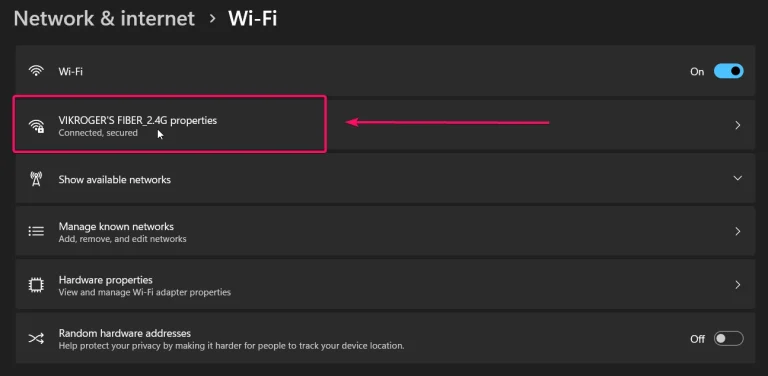
الخطوة الثالثة — الضغط على خصائص الشبكة المتصلة (Network properties): في صفحة إعدادات Wi-Fi، انقر على السطر الذي يفتح خصائص الشبكة المتصلة حالياً؛ لاحظ أن نظام ويندوز 11 يعرض الاسم الفعلي لشبكتك اللاسلكية متبوعاً بكلمة properties كما هو محاط بالإطار في لقطة الشاشة الآتية (فكلمة Wi-Fi هي اسم تقنية الاتصال اللاسلكي، بينما يظهر هنا اسم شبكتك الفعلي):
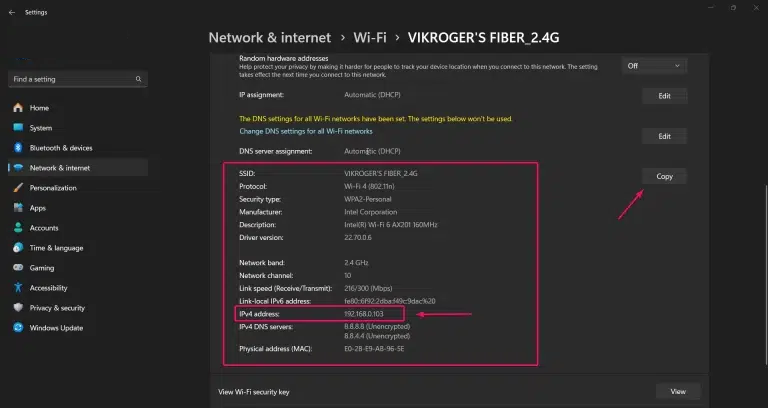
الخطوة الرابعة — قراءة عنوان IPv4 ونسخه من خصائص الشبكة: بعد فتح صفحة خصائص الشبكة، انتقل إلى جدول معلومات الاتصال بالأسفل وابحث عن السطر المعنون IPv4 address؛ الرقم الظاهر أمامه (وهو 192.168.0.103 في لقطة الشاشة الآتية) هو عنوان IP الخاص بجهازك! ويوفر لك ويندوز 11 زر نسخ (Copy) بجوار القائمة لنسخ كافة تفاصيل الشبكة بضغطة واحدة:
Inspect IPv4 Prefix Length in PowerShellفحص عنوان IPv4 وطول البادئة عبر PowerShell
يعرض هذا الأمر عنوان IPv4 وطول بادئة الشبكة (مثل 24) المطابق لما يظهر في تطبيق الإعدادات.
Shell
Get-NetIPAddress -AddressFamily IPv4 | Select-Object InterfaceAlias, IPAddress, PrefixLength
# Inspect IPv4 address and CIDR prefix length in Windows 11 PowerShellWindows 11 Hardware Properties Previewمعاينة خصائص بطاقة الشبكة في ويندوز 11
توضح البطاقات الآتية بيانات صفحة خصائص الشبكة في إعدادات ويندوز 11.