
شرح صفوف ومحتوى الفقرة
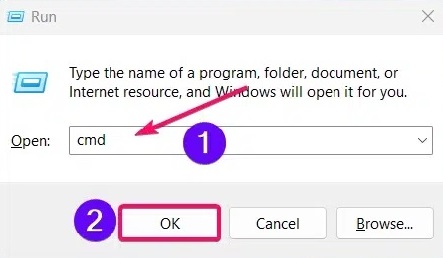
الخطوة الأولى — فتح موجه الأوامر عبر نافذة التشغيل السريع (Windows + R): اضغط على مفتاح Windows في لوحة المفاتيح مع الضغط في الوقت نفسه على حرف R لفتح نافذة التشغيل السريع (Run)، ثم اكتب في خانة الفتح الاختصار cmd واضغط على زر موافق (OK) أو مفتاح Enter كما توضح لقطة الشاشة الآتية:
الخطوة الثانية — تنفيذ الأمر ipconfig وقراءة النتائج في ويندوز 11: داخل نافذة موجه الأوامر (Command Prompt)، اكتب الأمر ipconfig ثم اضغط على مفتاح Enter. ابحث عن محول الاتصال النشط في قسم Wireless LAN adapter أو Ethernet adapter، وتجاهل المحولات التي تعرض Media disconnected والمحولات الافتراضية غير المستخدمة.
اقرأ سطر IPv4 Address؛ فهو يعرض عنوان الواجهة المختارة، ويكون في الشبكات المنزلية والمكتبية عنواناً خاصاً ضمن نطاقات RFC 1918 (مثل 192.168.0.103 الظاهر في الصورة الآتية):
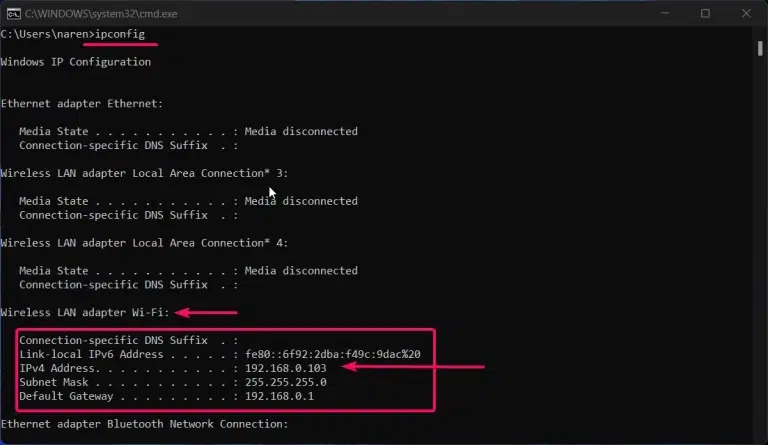
تفصيل القيم الأربع المستخرجة من نتيجة الأمر ipconfig في الصورة أعلاه:
- 1. قراءة عنوان الإصدار الرابع (
IPv4 Address): عنوانIPالخاص بجهازك في هذه الشبكة هو192.168.0.103(ينتمي للنطاق الخاص192.168.0.0/16). - 2. قراءة عنوان الإصدار السادس (
Link-local IPv6 Address): عنوانIPv6المحلي للرابط هوfe80::6f92:2dba:f49c:9dac%20(حيث يشير%20إلى رقم فهرس واجهة الواي فاي في هذا الجهاز). - 3. قراءة قناع الشبكة الفرعية (
Subnet Mask): يظهر بالقيمة255.255.255.0، مما يعني أن الشبكة المحلية هي192.168.0.0/24. - 4. قراءة البوابة الافتراضية (
Default Gateway): عنوان الراوتر المحلي المتصل به الجهاز هو192.168.0.1.
Run ipconfig in Windows 11تشغيل أمر ipconfig في طرفية ويندوز 11
ipconfig
# Display active IPv4 address, subnet mask, and default gateway in Windows 11 Terminal