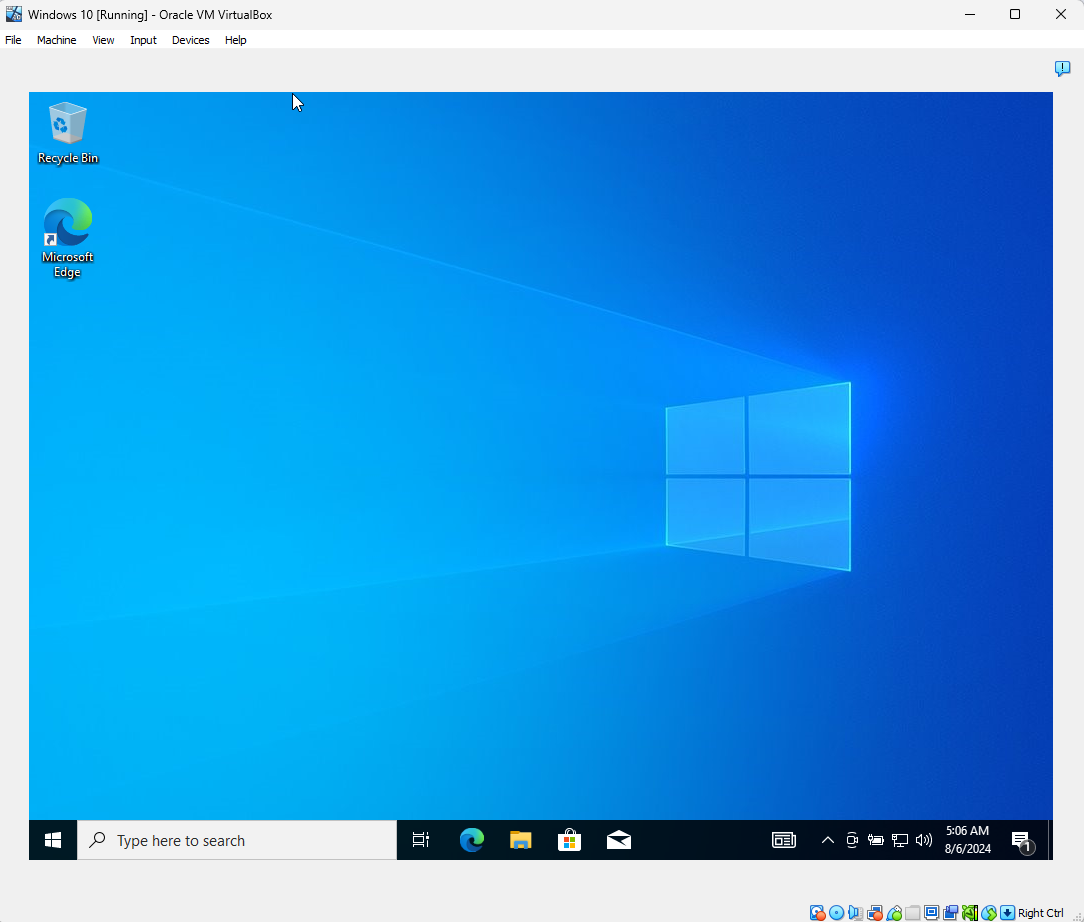
شرح صفوف ومحتوى الفقرة
عقب تأكيد إعدادات المنطقة وتخطيط لوحة المفاتيح، ينتقل النظام إلى المرحلة الختامية لمعالج الإعداد الترحيبي المعروف باسم تجربة الاستخدام الأولى (Out-of-Box Experience) واختصاراً OOBE لإنشاء حساب المستخدم وضبط الخصوصية. وفي مختبرات تطوير الويب والأمن السيبراني، تقضي أفضل الممارسات بإنشاء حساب محلي غير متصل (Offline Account) بدلاً من ربط بريدك الشخصي السحابي بالآلة التجريبية، مع تعطيل تتبع الموقع والإعلانات لتخفيف استهلاك الموارد.
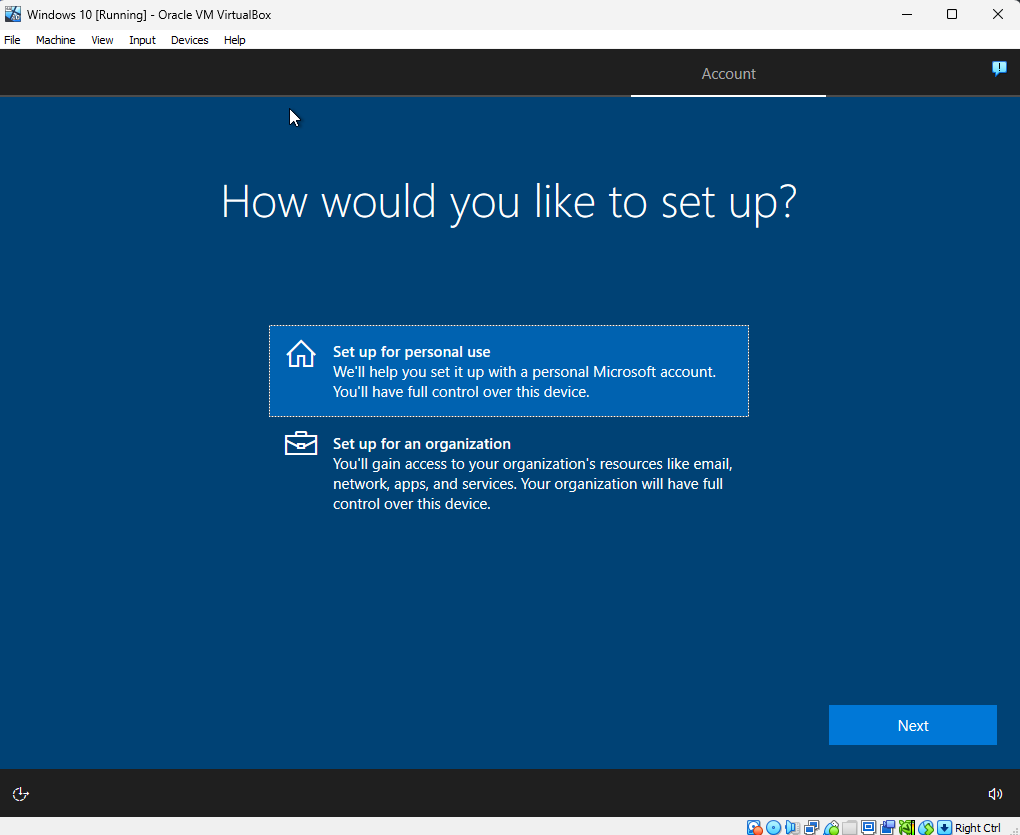
الخطوة 1 — اختيار الإعداد للاستخدام الشخصي (Setup Type):
- عند ظهور نافذة اختيار نوع الإعداد بين الاستخدام الشخصي أو المؤسسي، حدد خيار الإعداد للاستخدام الشخصي (Set up for personal use) ثم اضغط على زر
Nextكما في الصورة الآتية:
الخطوة 2 — اختيار حساب محلي بدون إنترنت (Add Account):
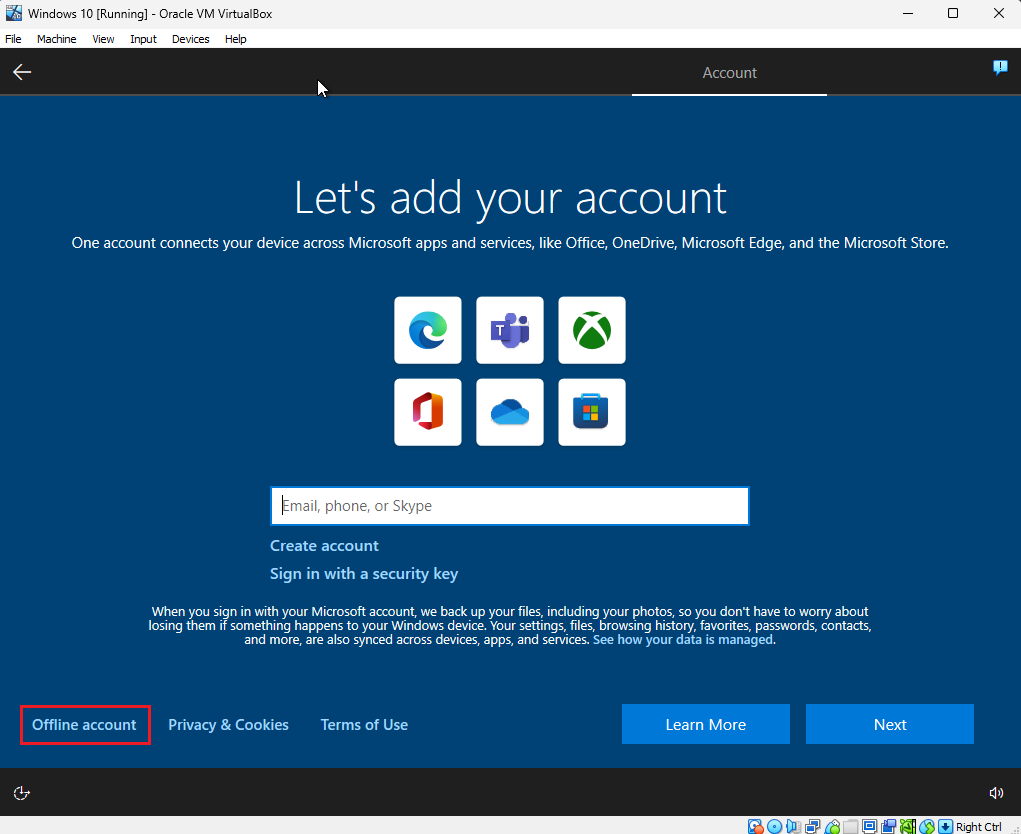
- عند ظهور نافذة تسجيل الدخول بحساب مايكروسوفت، لا تدخل بريدك الشخصي، بل اضغط على خيار الحساب غير المتصل
Offline accountفي الزاوية اليسرى السفلية للنافذة كما توضح الصورة الآتية:
الخطوة 3 — اختيار التجربة المحدودة لتأكيد الحساب المحلي (Limited Experience):
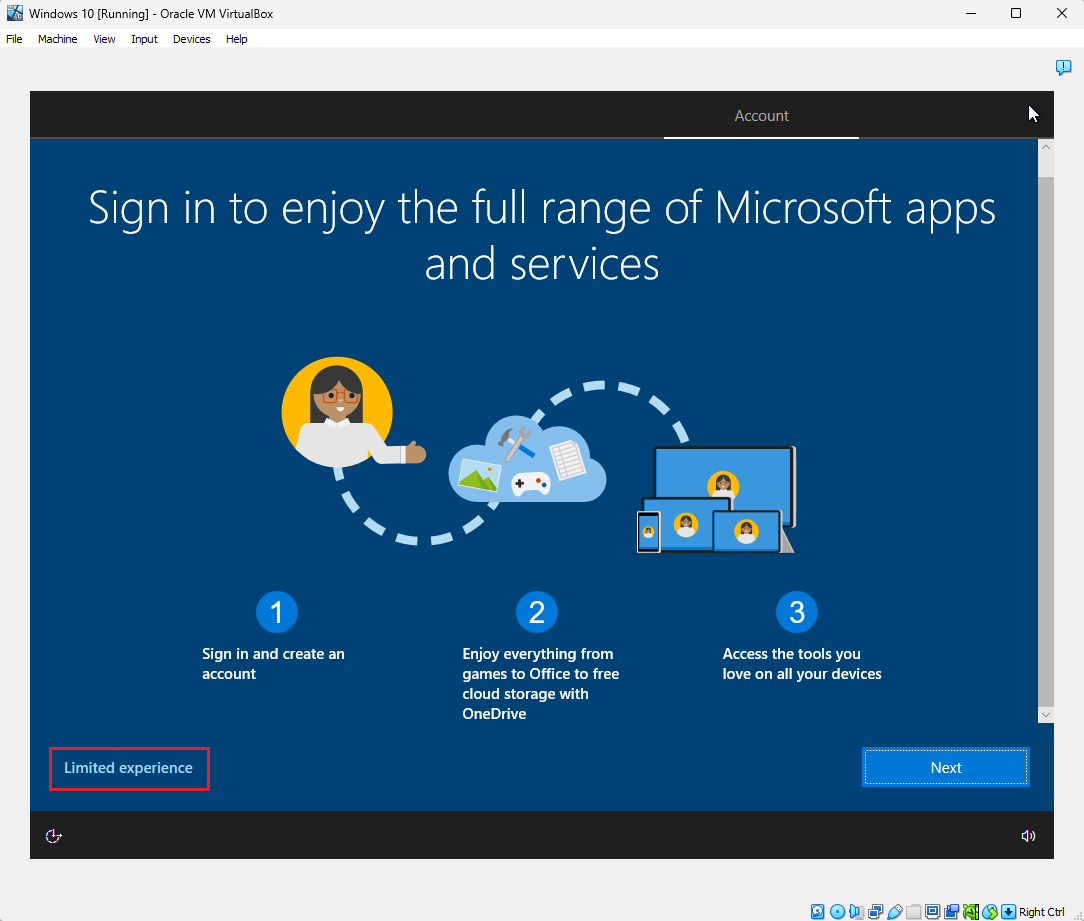
- بعد اختيار الحساب غير المتصل، تظهر نافذة تشجعك على التراجع وتسجيل الدخول السحابي؛ اضغط على خيار التجربة المحدودة
Limited experienceأسفل اليسار للمتابعة المباشرة بإنشاء الحساب المحلي كما في الصورة الآتية:
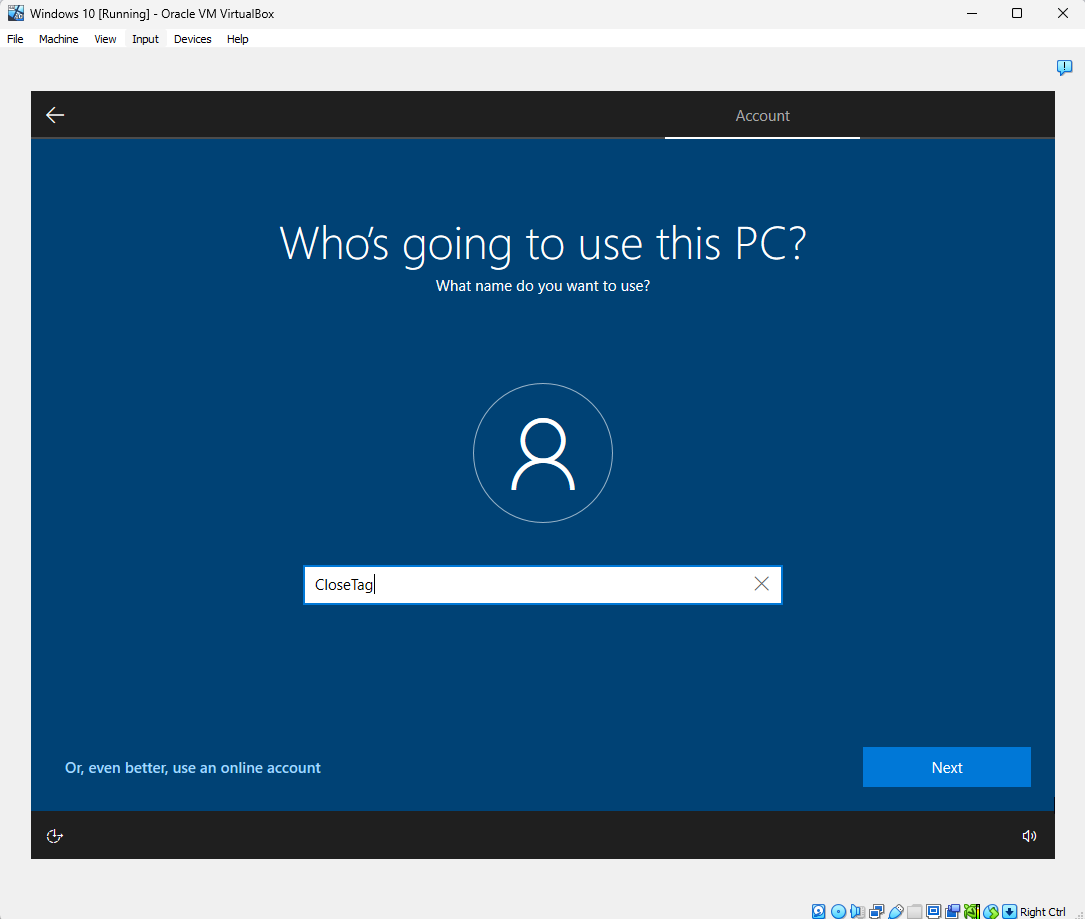
الخطوة 4 — كتابة اسم المستخدم المحلي (Username):
- في نافذة تحديد مستخدم الحاسوب، اكتب اسم المستخدم الذي تريده للجهاز الافتراضي في الحقل المخصص، ثم اضغط على زر
Nextكما في الصورة الآتية:
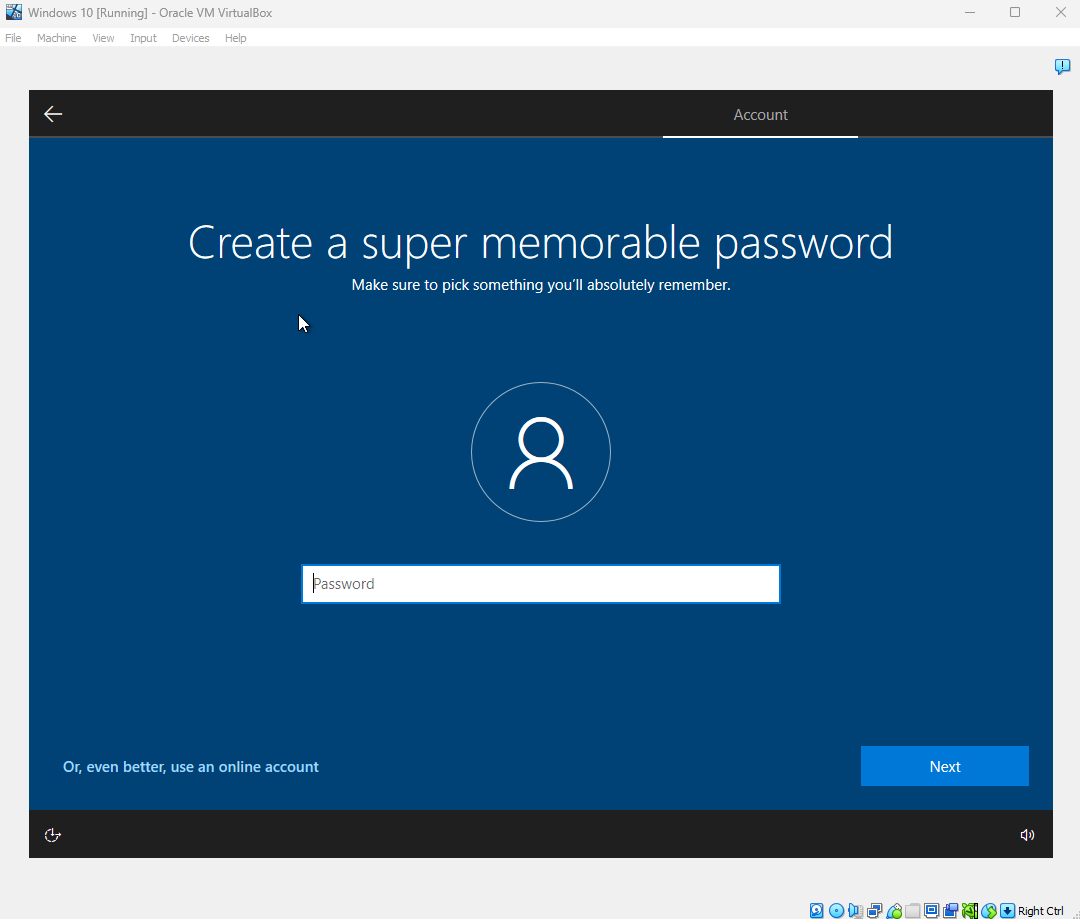
الخطوة 5 — تعيين كلمة مرور يسهل تذكرها (Memorable Password):
- أدخل كلمة مرور يسهل عليك تذكرها لحساب المختبر الافتراضي في الحقل المخصص، ثم اضغط على زر
Nextكما توضح الصورة الآتية:
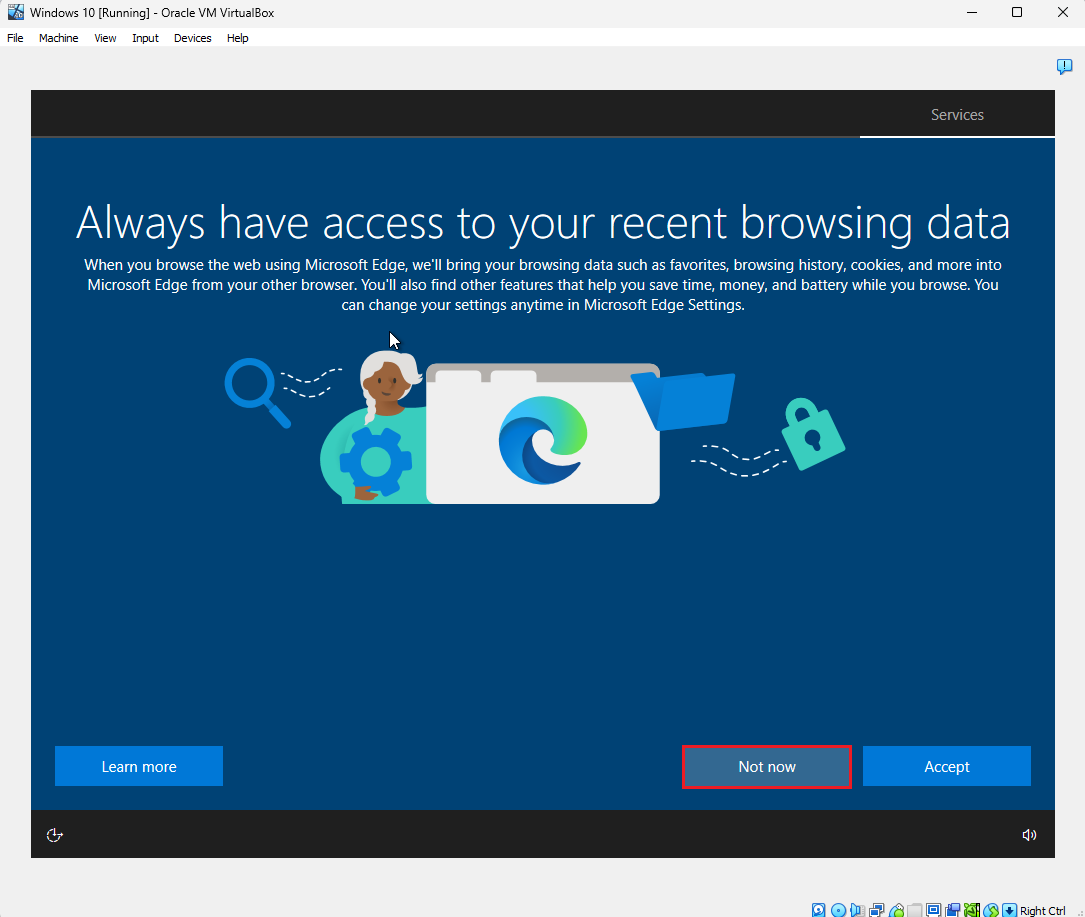
الخطوة 6 — نافذة سجل النشاط ومزامنة المتصفح (Microsoft Edge):
- تظهر بعد ذلك نافذة تطلب الموافقة على مزامنة سجل النشاط وبيانات التصفح عبر الأجهزة؛ وفي البيئة الافتراضية المعزولة يفضل اختيار
NoأوNot nowلعدم الحاجة للمزامنة، كما يمكنك تعديل هذا الخيار لاحقاً في أي وقت من الإعدادات كما في الصورة الآتية:
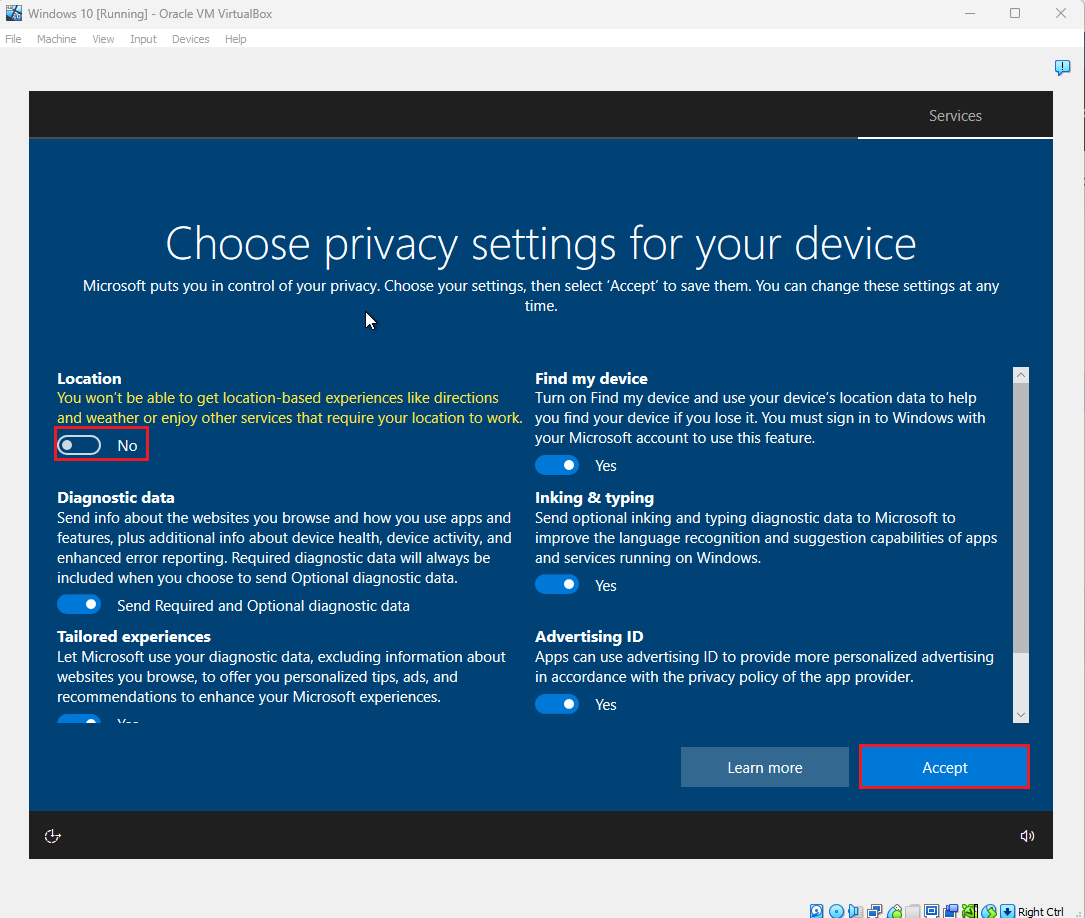
الخطوة 7 — ضبط إعدادات الخصوصية (Privacy Settings):
- في نافذة إعدادات الخصوصية للجهاز، قم بإلغاء تفعيل الوصول إلى موقعك الجغرافي
Locationوخيارات التتبع الإعلاني غير الضرورية للحفاظ على خفة النظام الافتراضي وخصوصيته، ثم اضغط على زرAcceptكما توضح الصورة الآتية:
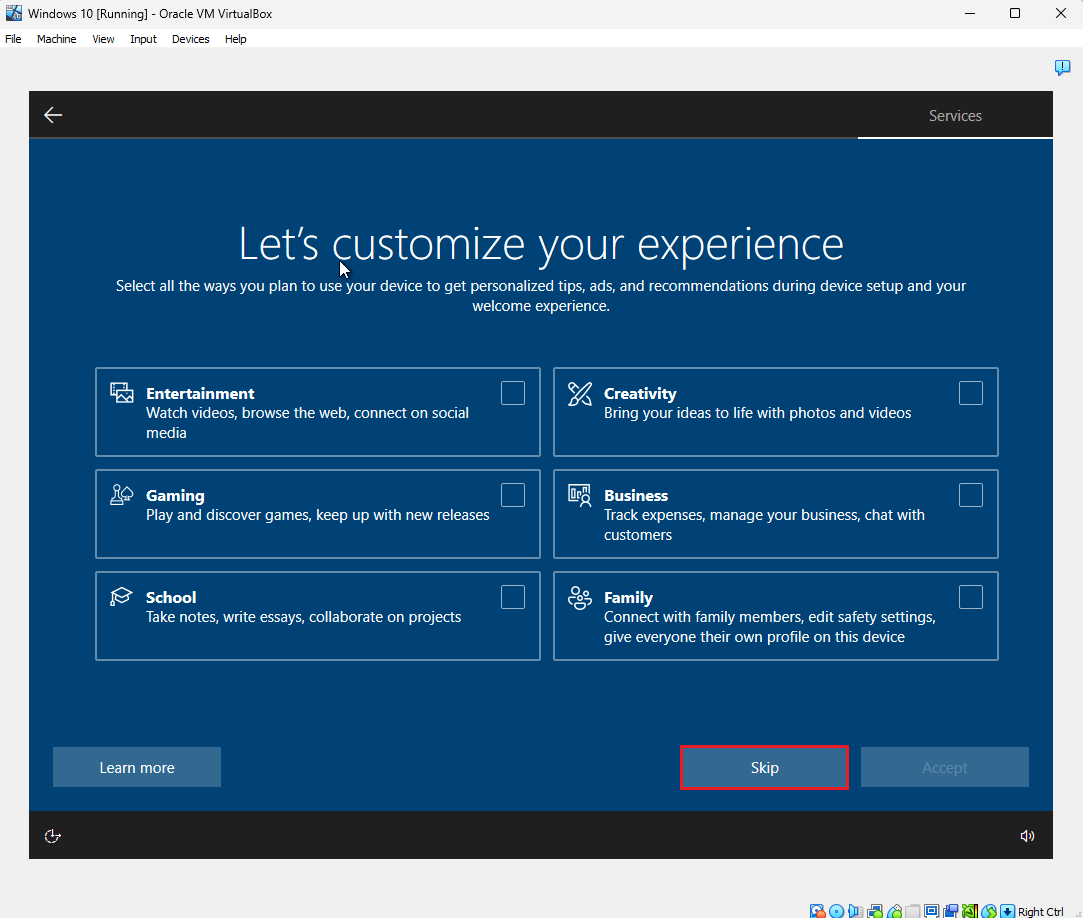
الخطوة 8 — تخطي نافذة تخصيص التجربة الإعلانية (Customization the Experience):
- عند ظهور نافذة تخصيص التجربة لعرض النصائح والتوصيات الإعلانية، اضغط على زر التخطي
Skipأسفل اليمين كما في الصورة الآتية:
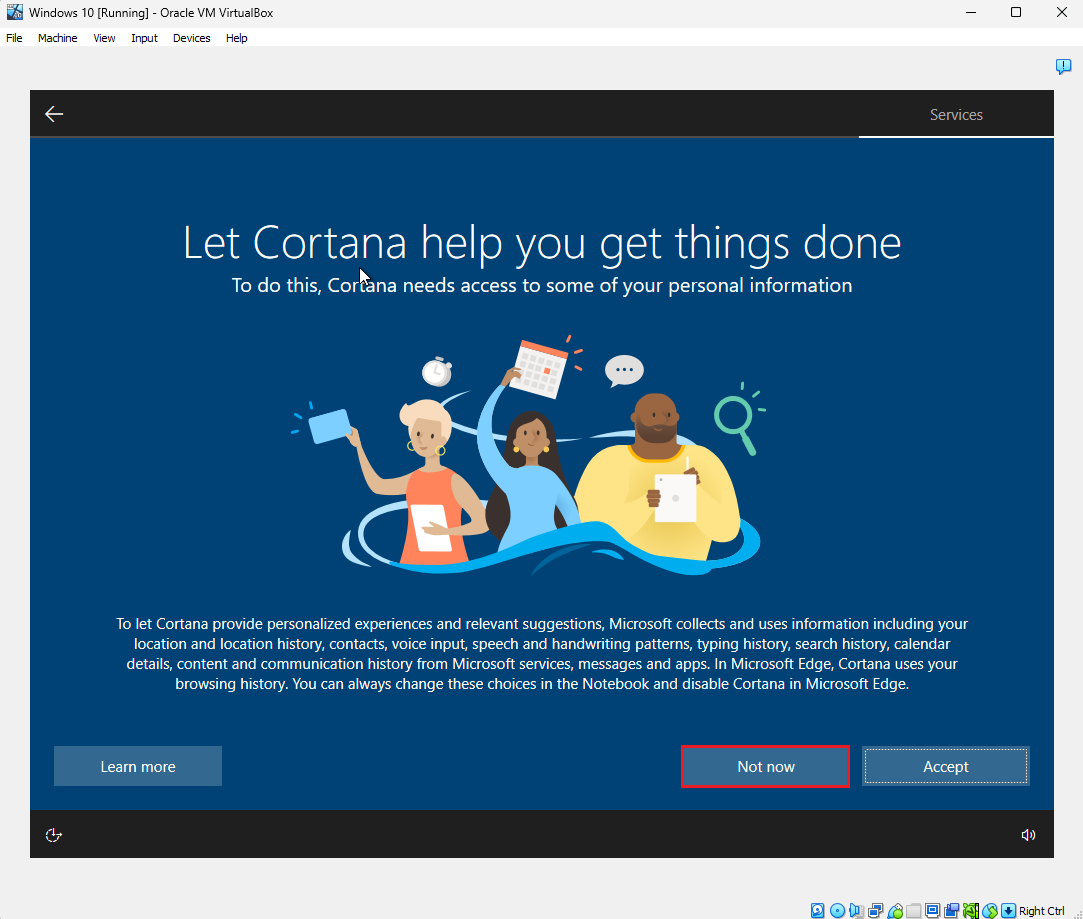
الخطوة 9 — تجاوز تفعيل المساعد الصوتي كورتانا (Cortana):
- عند ظهور نافذة تفعيل المساعد الصوتي، اضغط على خيار ليس الآن (Not now) لتفادي استهلاك موارد الذاكرة والمعالج الافتراضي في الخلفية كما في الصورة الآتية:
الخطوة 10 — الوصول إلى سطح مكتب ويندوز النهائي (Windows Interface):
- بعد الضغط على
Not now، يُكمل النظام تهيئة ملف المستخدم المحلي وتظهر أمامك واجهة سطح مكتب ويندوز 10 الكاملة داخل نافذة برنامج فيرتشوال بوكس، لتبدأ استخدام نظامك الافتراضي المستقل بأمان تام على حاسوبك الأساسي كما في الصورة الآتية: