
شرح صفوف ومحتوى الفقرة
يقدم هذا الدليل التطبيقي شرحاً مصوّراً خطوة بخطوة لتثبيت نظام Windows 10 داخل برنامج فيرتشوال بوكس. وتجدر الإشارة إلى أن الدعم المعتاد لإصدارَي Windows 10 Home وPro قد انتهى في 14 أكتوبر 2025؛ لذا يُنصح للاستخدام الإنتاجي الحالي باختيار نظام مدعوم مثل Windows 11 أو توزيعات Ubuntu LTS أو التحقق من برنامج تحديثات الأمان الممتدة، مع العلم أن خطوات الإقلاع والتثبيت داخل الآلة الافتراضية تتطابق في المبدأ عبر مختلف الإصدارات.
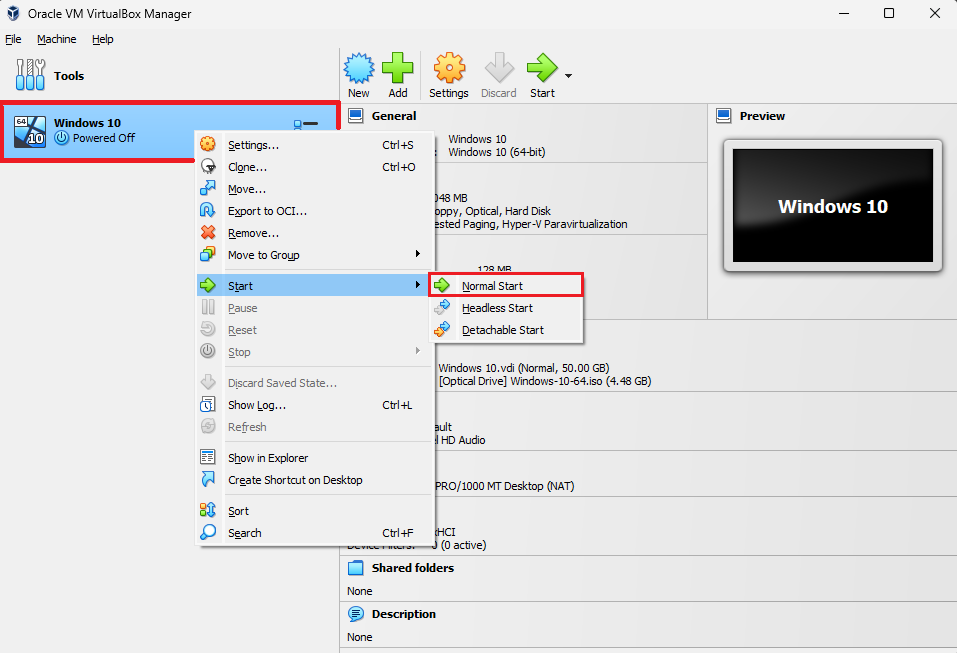
ولتشغيل جهازك الافتراضي لأول مرة في وضع البداية العادية (Normal Start)، اتبع الخطوات الآتية:
- انقر بزر الفأرة الأيمن مرة واحدة على اسم الآلة الافتراضية
Windows 10في القائمة الجانبية لمدير البرنامج. - قف بمؤشر الفأرة على خيار بدء التشغيل (Start) في القائمة المنسدلة، ثم اختر من القائمة الفرعية الصغيرة
Normal Startأو اضغط مباشرةً على السهم الأخضر في شريط الأدوات العلوي، كما توضح الصورة الآتية:
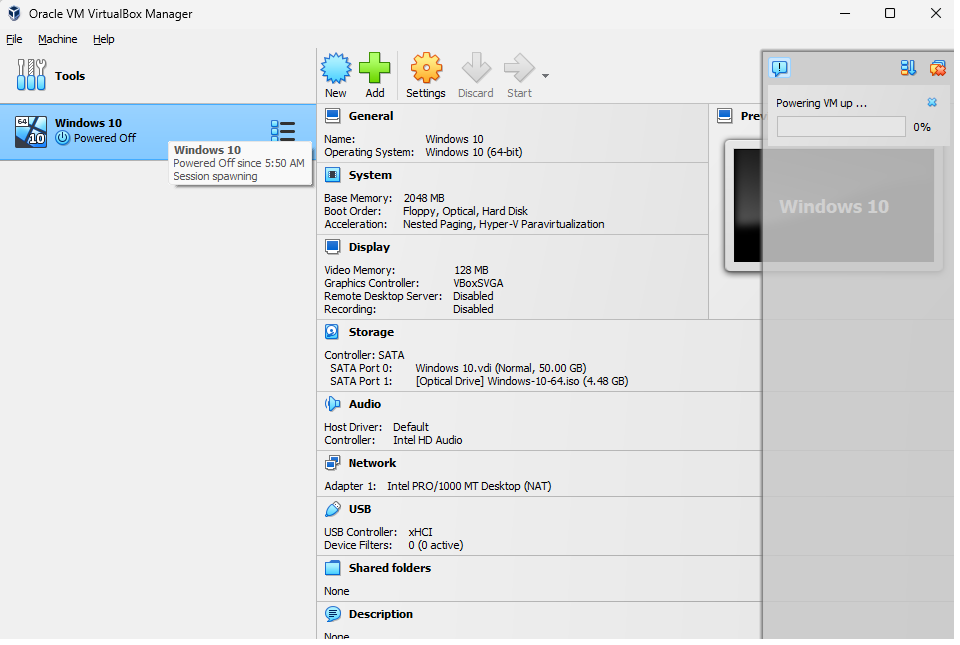
بعد اختيار وضع التشغيل العادي للآلة الافتراضية:
- يجري الجهاز الافتراضي الفحص الذاتي عند بدء التشغيل (POST)، ويقرأ قطاع الإقلاع من ملف الأيزو الموصول بمحرك الأقراص الضوئية، لتظهر نافذة التحميل الأولية لنظام ويندوز استعداداً لفتح معالج التثبيت كما في الصورة الآتية:
وإلى جانب البداية العادية الرسومية، يوفّر برنامج فيرتشوال بوكس وضعين إضافيين للتشغيل: التشغيل الخلفي بدون نافذة (Headless Start) وهو مثالي عند تشغيل خوادم لينكس في الخلفية والاتصال بها عبر الطرفية لتوفير موارد كرت الشاشة، والتشغيل القابل للفصل (Detachable Start) الذي يفتح نافذة رسومية يمكنك إغلاقها لاحقاً مع بقاء النظام الضيف شغالاً في الخلفية. ويمكن تشغيل الأوضاع الثلاثة برمجياً كالآتي:
# 1. Normal Start (Full Graphical Console Window)
VBoxManage startvm "Win10-Lab" --type gui

# 2. Headless Start (Background Server Mode Without GUI Window)
VBoxManage startvm "Ubuntu-Web-Server" --type headless

# 3. Detachable Start (Separable GUI Process)
VBoxManage startvm "Win10-Lab" --type separate