
شرح صفوف ومحتوى الفقرة
بعد تنزيل ملف الأيزو الرسمي على حاسوبك المضيف، تحتاج إلى إدخاله في محرك الأقراص الضوئية الافتراضي (Virtual Optical Drive) الخاص بالجهاز، تماماً كما كنت تضع أسطوانة DVD حقيقية في درج قارئ الأقراص بالحواسيب المكتبية. وإذا لم تكن قد اخترت ملف الأيزو أثناء معالج الإنشاء، يمكنك تركيبه أو تغييره في أي لحظة عبر خطوات الضبط الآتية:
- تركيب ملف الأيزو من قسم التخزين: حدد جهازك الافتراضي في الواجهة الرئيسية ثم اضغط على زر الإعدادات
Settingsوانتقل إلى تبويب التخزينStorage؛ انقر على أيقونة الأسطوانة المكتوب بجوارها فارغ (Empty)، ثم اضغط على أيقونة القرص الأزرق في أقصى اليمين واختر اختيار ملف قرص (Choose a disk file) لتحديد ملف الأيزو من جهازك. - التحقق من أولوية ترتيب الإقلاع: انتقل إلى قسم النظام
Systemثم تبويب اللوحة الأمMotherboardلفحص قائمة ترتيب الإقلاع (Boot Order)؛ وتأكد من تفعيل خيارOpticalووجوده فوق القرص الصلبHard Diskليفحص المشرف الافتراضي أسطوانة التثبيت أولاً. - فصل الأسطوانة بعد التثبيت لمنع حلقة الإقلاع: بعد اكتمال تثبيت النظام على القرص الافتراضي، يقوم البرنامج غالباً بإخراج الأيزو تلقائياً؛ ولكن إن لاحظت عودة شاشة التثبيت من جديد عند إعادة التشغيل فيما يُعرف بـ حلقة الإقلاع المتكرر (Boot Loop)، فافصل ملف الأيزو من قائمة الأجهزة العلوية لإقلاع النظام من القرص الصلب مباشرةً، كما يوضح المخطط الهندسي وأوامر الإدارة الآتية:
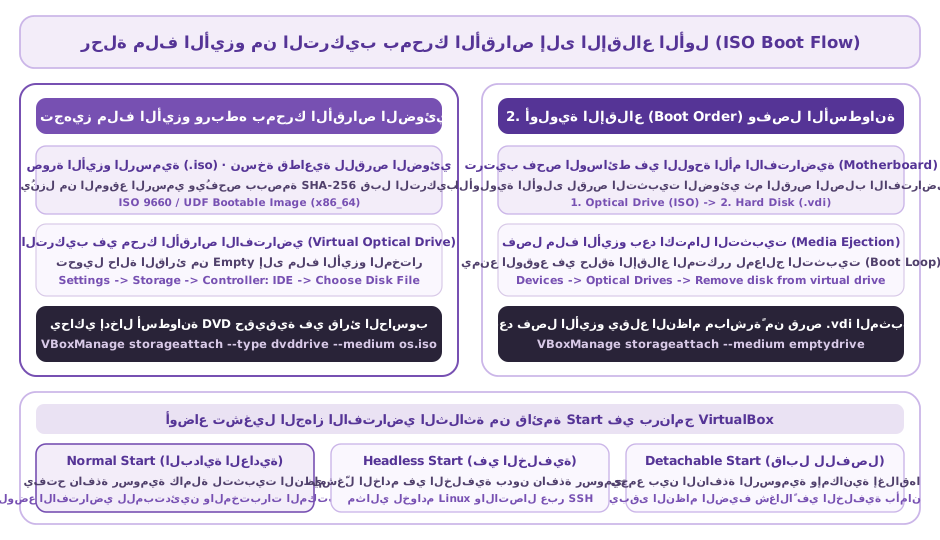
نص
# 1. Attach ISO Image to Virtual Optical Drive via CLI
VBoxManage storageattach "Win10-Lab" --storagectl "SATA" \
  --port 1 --device 0 --type dvddrive --medium "C:\ISOs\Win10.iso"

# 2. Set Boot Order (Optical First, Hard Disk Second) & Eject Later
VBoxManage modifyvm "Win10-Lab" --boot1 dvd --boot2 disk
VBoxManage storageattach "Win10-Lab" --storagectl "SATA" \
  --port 1 --device 0 --type dvddrive --medium emptydrive