
شرح صفوف ومحتوى الفقرة
بعد الانتهاء من استخدام النظام الافتراضي، تبرز مهارة أساسية لكل مطور وباحث أمني: كيف تغلق نافذة الجهاز الافتراضي بالطريقة الصحيحة؟ إن الطريقة التي تختارها عند إغلاق النافذة تحدد مصير البرامج المفتوحة وسلامة نظام الملفات على القرص الافتراضي.
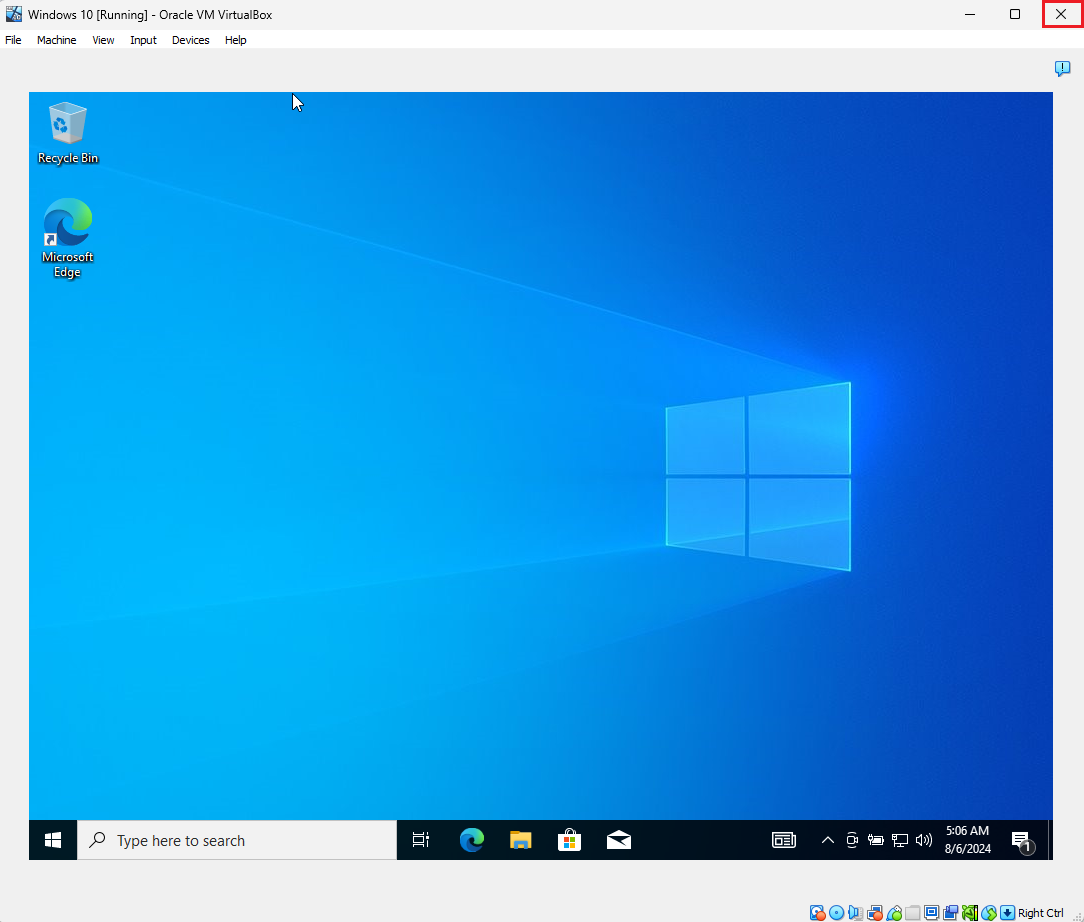
الخطوة 1 — الضغط على زر إغلاق نافذة النظام الافتراضي (Close the Virtual OS Window):
- عندما تريد إغلاق نافذة النظام الضيف، اضغط على علامة الإغلاق
Xالموجودة في أقصى يمين شريط عنوان النافذة أو اضغط على الاختصارHost Key + Qكما توضح الصورة الآتية:
الخطوة 2 — فهم خيار قطع الطاقة القسري مقابل الإغلاق الآمن:
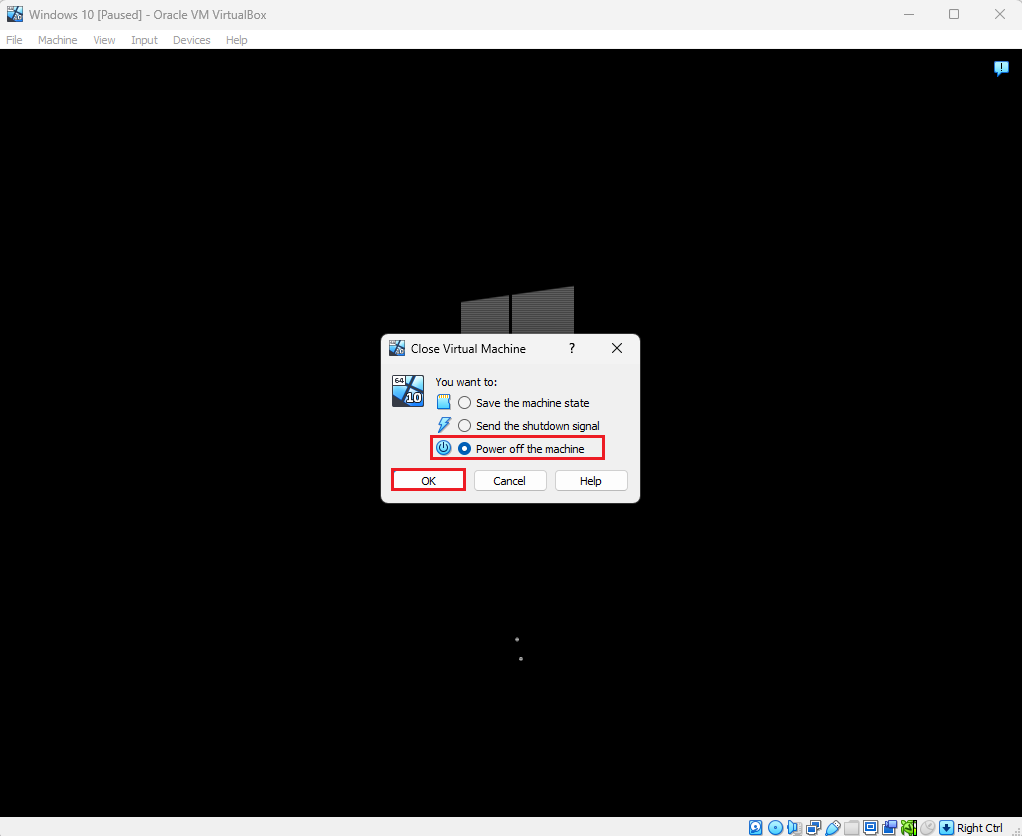
- بمجرد الضغط على علامة
X، تفتح نافذة الحوارClose Virtual Machineوتعرض ثلاثة خيارات رئيسية. - إن خيار إيقاف تشغيل الجهاز القسري (Power off the machine) يقطع الطاقة الكهربائية الافتراضية عن الجهاز في التو واللحظة، تماماً مثل نزع كابل الكهرباء من الحاسوب الفيزيائي فجأةً، مما يؤدي إلى ضياع أي بيانات غير محفوظة في الذاكرة وقد يتلف الملفات قيد الكتابة.
- وللإغلاق الطبيعي الآمن، استخدم أمر
Shut downمن قائمة ابدأ داخل نظام الضيف نفسه، أو اختر الخيار الأوسط إرسال إشارة الإغلاق (Send the shutdown signal) الذي يرسل إشارة واجهة إدارة الطاقة المتقدمة (ACPI) ليغلق النظام برامجه بأمان. ولا تستخدمPower off the machineإلا عند تجمد النظام الضيف تماماً أو عند الرغبة في الإيقاف القسري مع فهم أثره كما في الصورة الآتية:
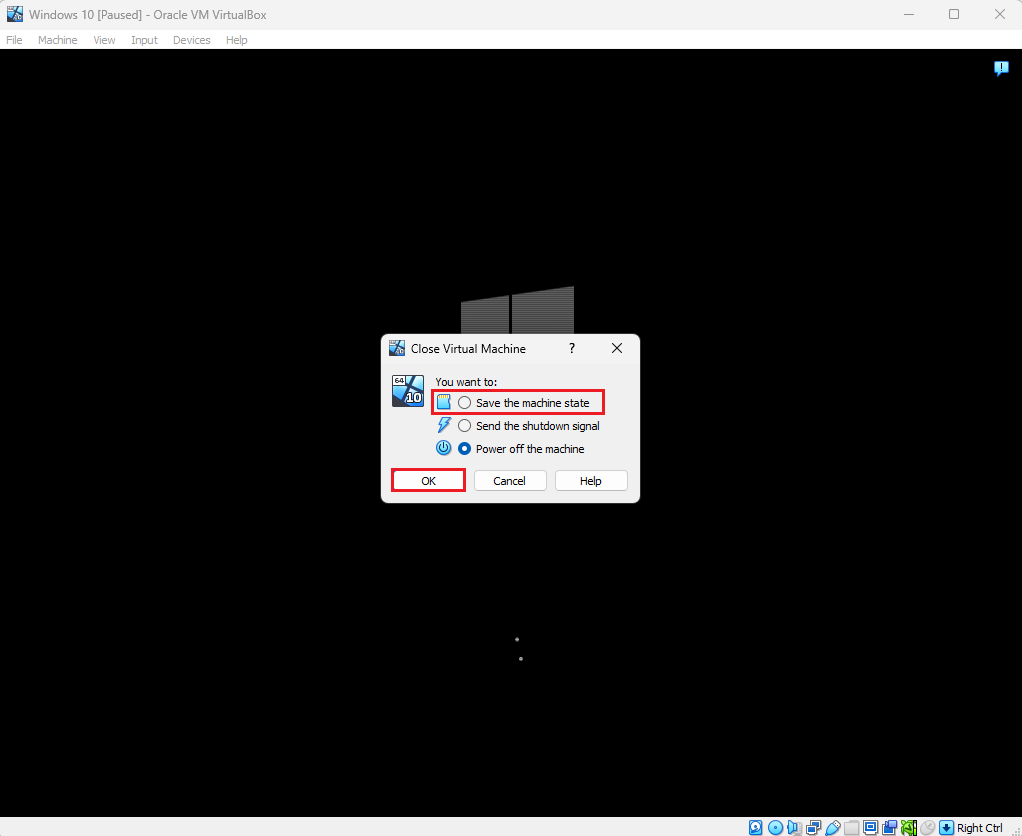
الخطوة 3 — تجميد الجلسة عبر حفظ حالة الجهاز (Save the Machine State):
- إذا أردت إغلاق الجهاز الافتراضي الآن لتوفير موارد حاسوبك المضيف، مع الاحتفاظ بجميع النوافذ والبرامج المفتوحة كما هي بالضبط لتعود إليها لاحقاً من نفس النقطة دون إعادة الإقلاع من الصفر، فاختر الخيار الأول
Save the machine stateثم اضغط علىOKكما في الصورة الآتية:
ويلخص المخطط الهندسي وأوامر التحكم الآتية الفروق الجوهرية بين الخيارات الثلاثة لإغلاق وحفظ حالة الآلة الافتراضية:
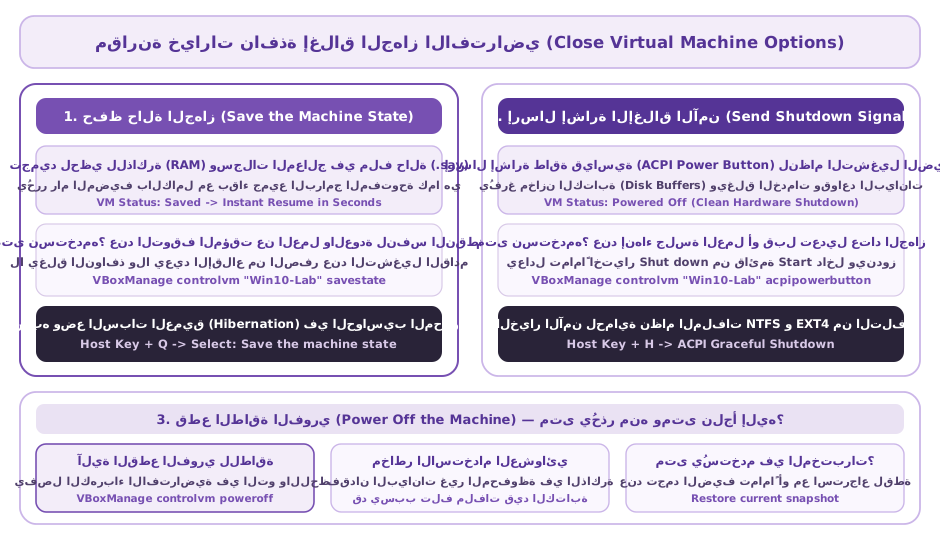
# 1. Save Machine State (Freeze RAM & CPU to .sav File)
VBoxManage controlvm "Win10-Lab" savestate

# 2. Send Graceful ACPI Shutdown Signal (Safe OS Shutdown)
VBoxManage controlvm "Win10-Lab" acpipowerbutton

# 3. Emergency Hard Power Cut (Equivalent to Pulling Power Cord)
VBoxManage controlvm "Win10-Lab" poweroffملخص الدرس
حصاد الدرسمراجعة مركّزة لأهم المفاهيم والقواعد الهندسية التي أتقنتها في هذا الدرس قبل التطبيق العملي
ماذا تعلّمت في هذا الدرس؟
أتقنت في هذا الدرس التطبيقي الشامل دورة العمل الكاملة لعملية تثبيت نظام التشغيل الضيف (Installing a Guest Operating System) داخل برنامج VirtualBox خطوة بخطوة وبالصور؛ بدءاً من فهم بنية ملف الأيزو الرسمي والتحقق من بصمته الرقمية SHA-256، وتركيبه في محرك الأقراص الضوئية الافتراضي وضبط ترتيب الإقلاع وفصل الأسطوانة بعد التثبيت لتفادي حلقة الإقلاع المتكرر، ثم تشغيل الجهاز عبر Normal Start والتحكم في تحرير الفأرة بمفتاح المضيف Right Ctrl، وضبط إعدادات اللغة والمنطقة ولوحة المفاتيح، وتثبيت النظام بأمان تام على القرص الصلب الافتراضي في مساحة Drive 0 Unallocated Space، وإنشاء حساب مستخدم محلي غير متصل عبر خيار Offline account مع ضبط إعدادات الخصوصية، وصولاً إلى الموازنة بين خيارات الإغلاق الثلاثة: حفظ حالة الجهاز، وإرسال إشارة الإغلاق الآمن، وقطع الطاقة الفوري.
الخطوة التالية والدرس القادم
ثبّت مهاراتك العملية الآن بإنجاز المهام التطبيقية واختبر استيعابك في بنك الأسئلة التفاعلي أسفل الصفحة، ثم انتقل مباشرةً إلى الدرس السادس: إعدادات الجهاز وإضافات الضيف (VirtualBox Settings and Guest Additions).