شرح صفوف ومحتوى الفقرة
ننتقل الآن إلى المرحلة الجوهرية من عملية التثبيت، وهي كتابة ملفات نظام التشغيل وتقسيم القرص الصلب الافتراضي بامتداد .vdi. وتذكّر دائماً القاعدة الأمنية الأهم للمبتدئ: جميع عمليات المسح والتهيئة والتقسيم التي تجريها داخل هذه الشاشات تنحصر بنسبة 100% داخل ملف القرص الافتراضي المعزول ولا تمسّ أقراص حاسوبك الحقيقي على الإطلاق.
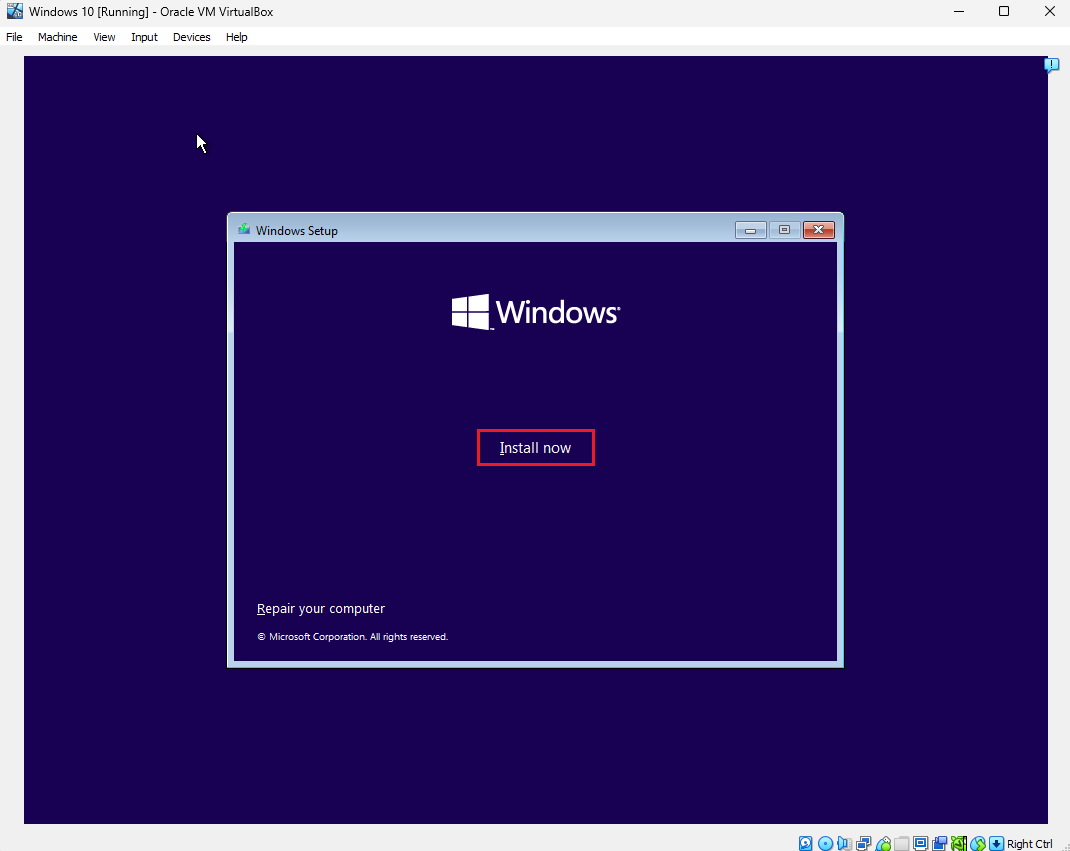
الخطوة 1 — بدء التثبيت الفعلي (Windows Setup for Installation):
- بعد تحديد اللغة والوقت والضغط على
Next، تظهر نافذة إعداد النظام الرئيسية؛ اضغط على زر التثبيت الآن (Install now) في منتصف الشاشة كما في الصورة الآتية:
الخطوة 2 — تخطي مفتاح المنتج لأغراض التدريب والتجريب (Activate Windows):
- عقب الضغط على
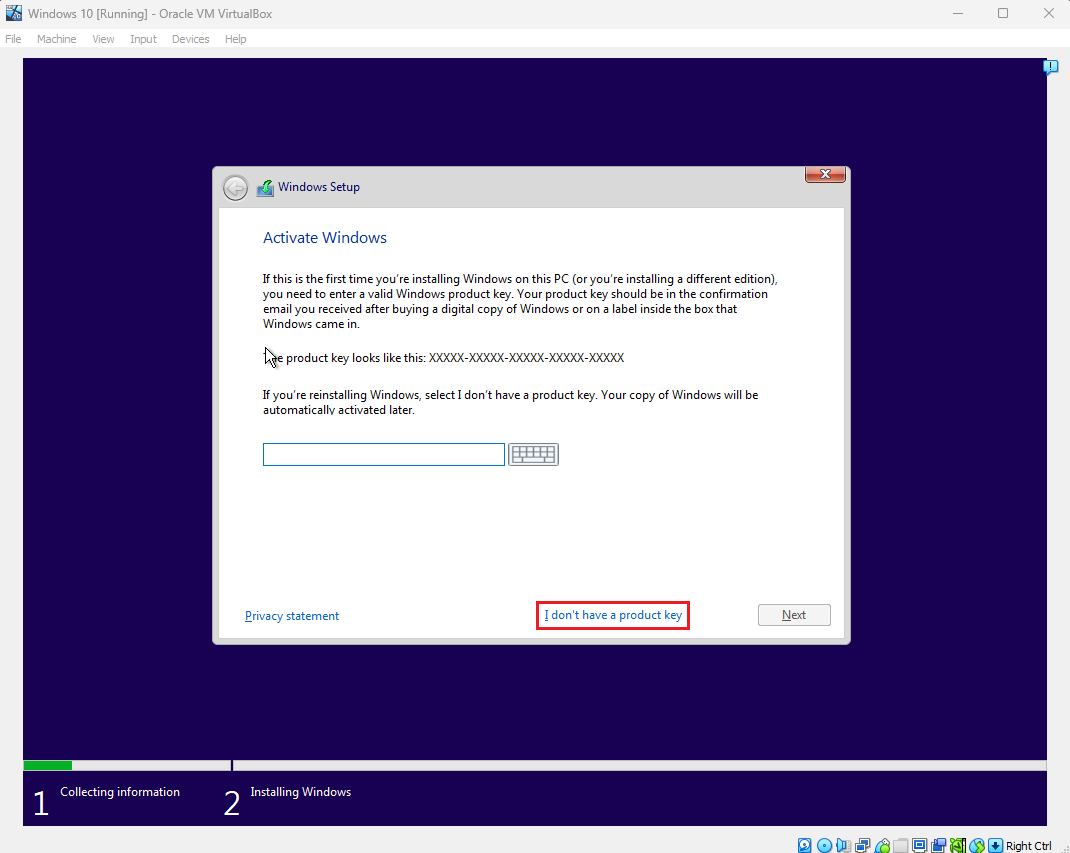
Install now، تظهر نافذة تفعيل ويندوز لطلب مفتاح المنتج (Product Key)، وهو رمز مكوّن من 25 حرفاً ورقماً يُستخدم للتحقق من ترخيص النسخة التجارية. - ولأغراض التعلم وبناء المختبر الافتراضي التجريبي، اضغط على خيار عدم امتلاك مفتاح منتج
I don't have a product keyأسفل النافذة للمتابعة الفورية كما توضح الصورة الآتية:
الخطوة 3 — تحديد إصدار نظام التشغيل المراد تثبيته (Select Operating System):
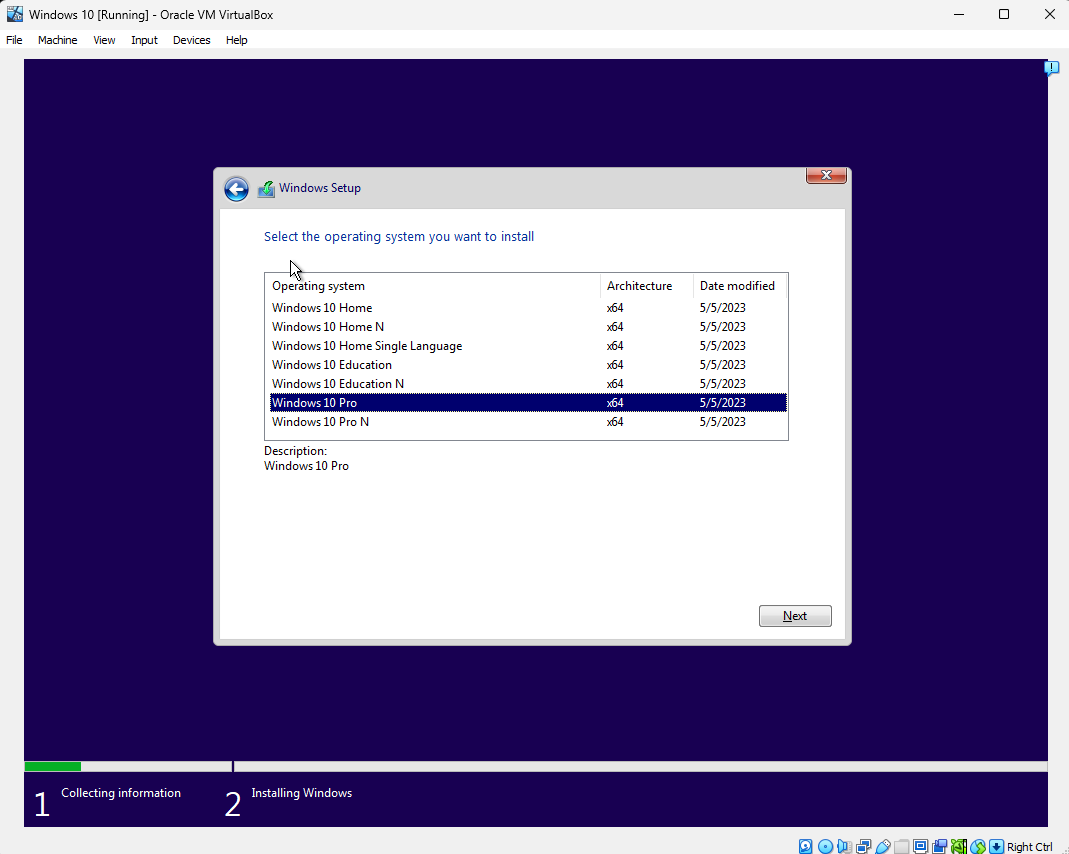
- بعد تجاوز خطوة مفتاح المنتج، يعرض المعالج قائمة إصدارات ويندوز المتضمنة داخل ملف الأيزو مثل
Windows 10 HomeوWindows 10 Pro. - اختر الإصدار المطلوب مثل Windows 10 Pro لاحتوائه على أدوات إدارة متقدمة تفيد المطورين والباحثين، ثم اضغط على زر
Nextكما في الصورة الآتية:
الخطوة 4 — الموافقة على الإشعارات وشروط الترخيص (Applicable Notices and License Terms):
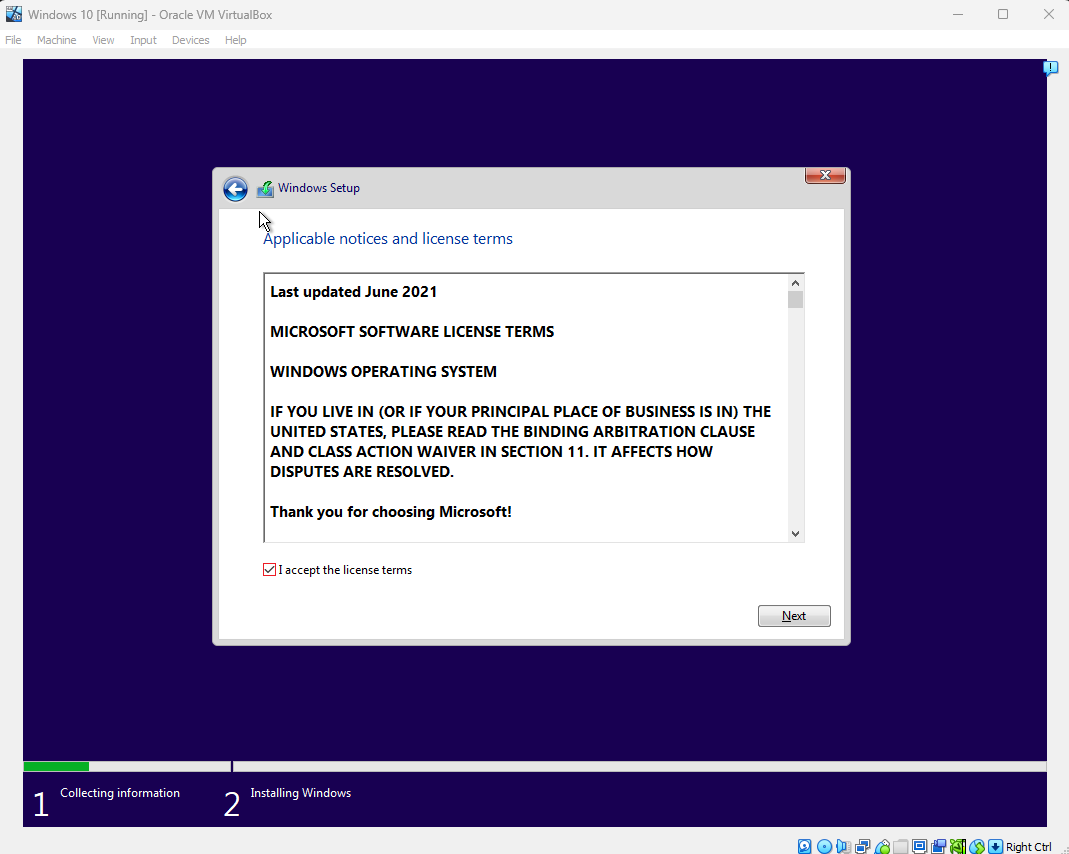
- تظهر بعد ذلك نافذة شروط الترخيص المعمول بها؛ ضع علامة صح في مربع الموافقة على شروط الترخيص (I accept the license terms) أسفل اليسار، ثم اضغط على
Nextكما في الصورة الآتية:
الخطوة 5 — اختيار التثبيت المخصص النظيف (Installation Type):
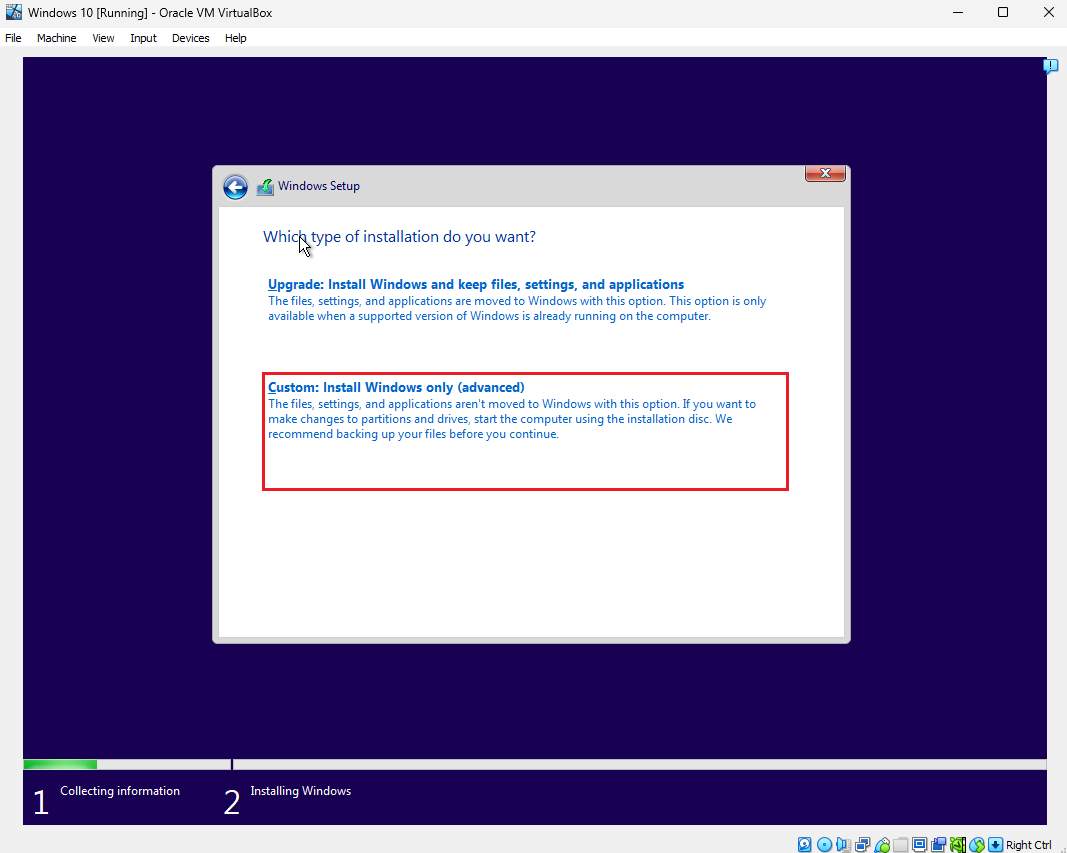
- تظهر الآن نافذة تخيّرك بين نوعين من التثبيت: الترقية
Upgradeوهي مخصصة لترقية نظام ويندوز قديم مثبت مسبقاً، أو التثبيت المخصص النظيف عبر الخيارCustom: Install Windows only. - وبما أن قرصنا الافتراضي الجديد فارغ تماماً ولا يحمل أي نظام سابق، اختر الخيار الثاني كما توضح الصورة الآتية:
الخطوة 6 — تحديد مكان التثبيت على القرص الافتراضي (Installation Location):
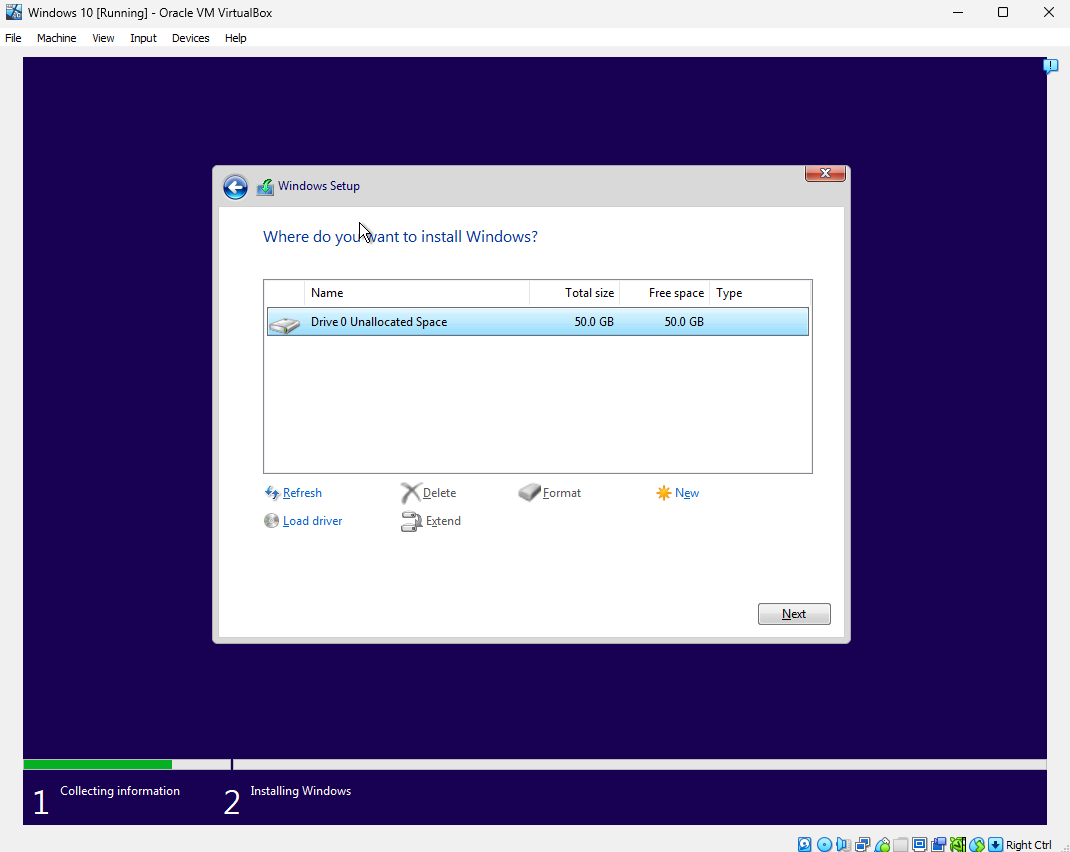
- تظهر الآن نافذة اختيار القرص الذي سيُثبَّت عليه النظام، وستجد فيها مساحة القرص الافتراضي الوحيد المسمى Drive 0 Unallocated Space بالسعة التي خصصناها في الدرس السابق.
- وبما أنه لا يوجد سوى هذا القرص الافتراضي ويكون محدداً تلقائياً، اضغط مباشرةً على زر
Nextليتولى المعالج تقسيمه وتهيئته بنظام ملفاتNTFSتلقائياً داخل ملف.vdiالمعزول:
الخطوة 7 — نسخ وفك ضغط ملفات النظام (Installing Windows):
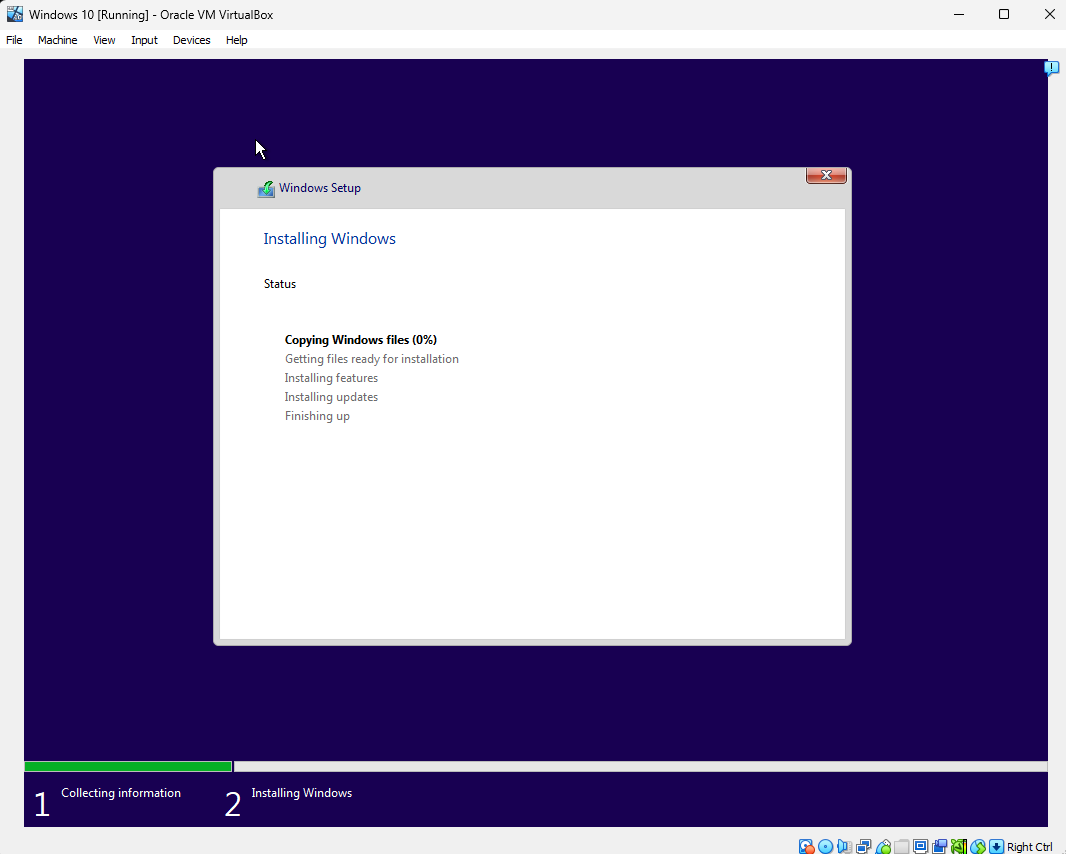
- فور الضغط على
Next، تبدأ عملية التثبيت الآلي المكونة من خمس مراحل متتابعة: نسخ ملفات ويندوز، وتجهيز الملفات للتثبيت، وتثبيت الميزات والتحديثات، وصولاً إلى الإنهاء وإعادة التشغيل التلقائي كما في الصورة الآتية:
الخطوة 8 — شاشة الاستعداد الأولية بعد إعادة التشغيل (Getting Ready):
- عقب انتهاء نسخ الملفات وإعادة تشغيل الجهاز الافتراضي تلقائياً، يقلع النظام هذه المرة من القرص الصلب الافتراضي وتظهر شاشة الاستعداد
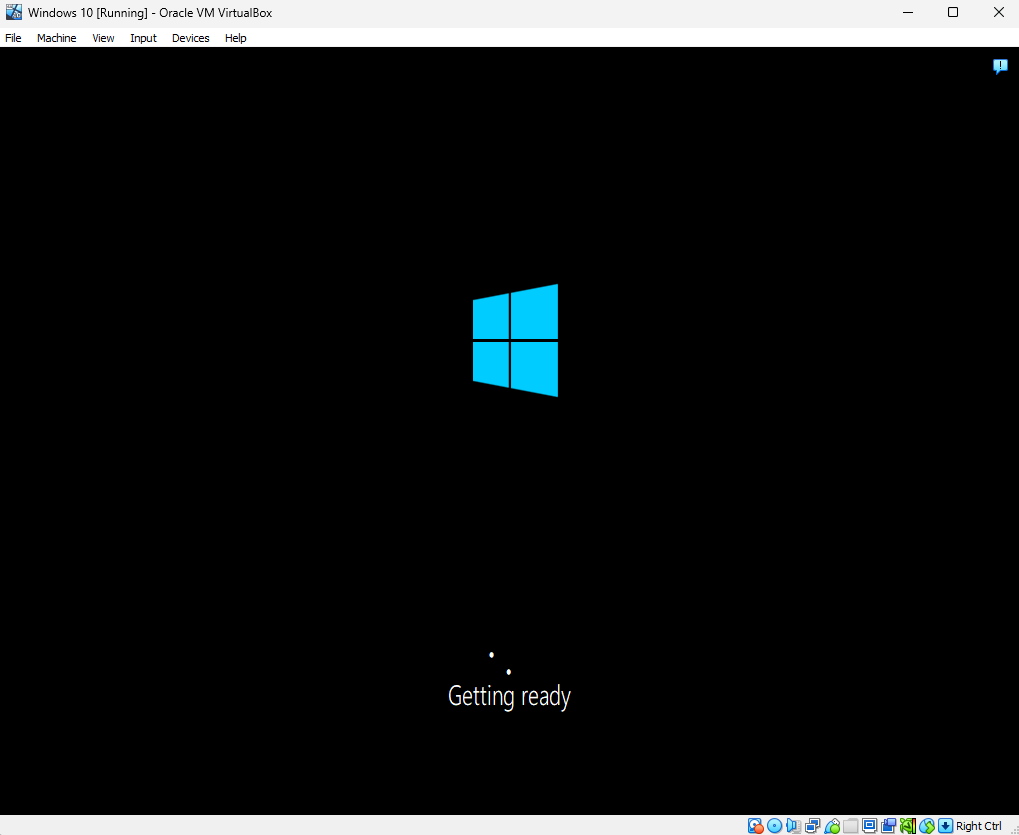
Getting readyلتهيئة تعريفات العتاد الافتراضي قبل عرض معالج إعداد المستخدم، كما في الصورة الآتية: