شرح صفوف ومحتوى الفقرة
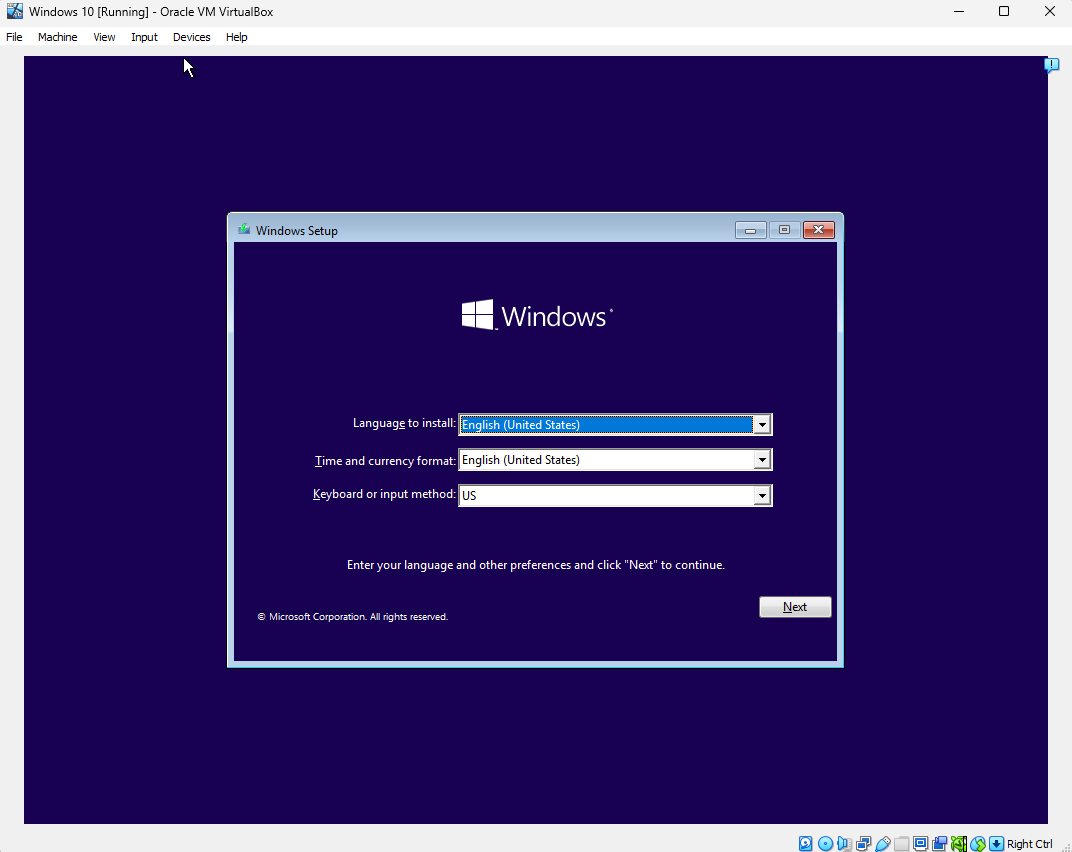
بمجرد انتهاء شاشة الإقلاع الأولية من تحميل ملفات بيئة التثبيت، تظهر أولى نوافذ معالج الإعداد لضبط الإعدادات الإقليمية (Regional Settings) التي تشمل لغة واجهة النظام، وتنسيق الوقت والعملة، وطريقة إدخال لوحة المفاتيح.
ولماذا يُنصح باختيار اللغة الإنجليزية كلغة أساسية لواجهة النظام في مختبرات البرمجة والأمن السيبراني؟
- تُوثَّق رسائل أخطاء المترجمات البرمجية، وسجلات الأحداث، وأوامر الطرفية، وقواعد بيانات الثغرات العالمية باللغة الإنجليزية قياسياً؛ لذا فإن إبقاء لغة الواجهة
English - United Statesيسهّل عليك البحث الفوري عن أي رسالة خطأ وتشخيصها بدقة، مع إمكانية إضافة اللغة العربية كتخطيط ثانٍ للوحة المفاتيح للكتابة بها متى شئت. - بعد انتهاء التحميل الأولي: حدد اللغة وتنسيق الوقت والعملة من القوائم المنسدلة في نافذة إعداد ويندوز، ثم اضغط على زر التالي (Next) كما يظهر في الصورة التوضيحية الآتية:
وفي المرحلة الترحيبية التالية التي تبدأ تلقائياً عقب نسخ ملفات النظام وإعادة تشغيل الآلة الافتراضية، يعرض النظام ثلاث شاشات متتالية لاستكمال ضبط المنطقة الجغرافية وتخطيطات لوحة المفاتيح:
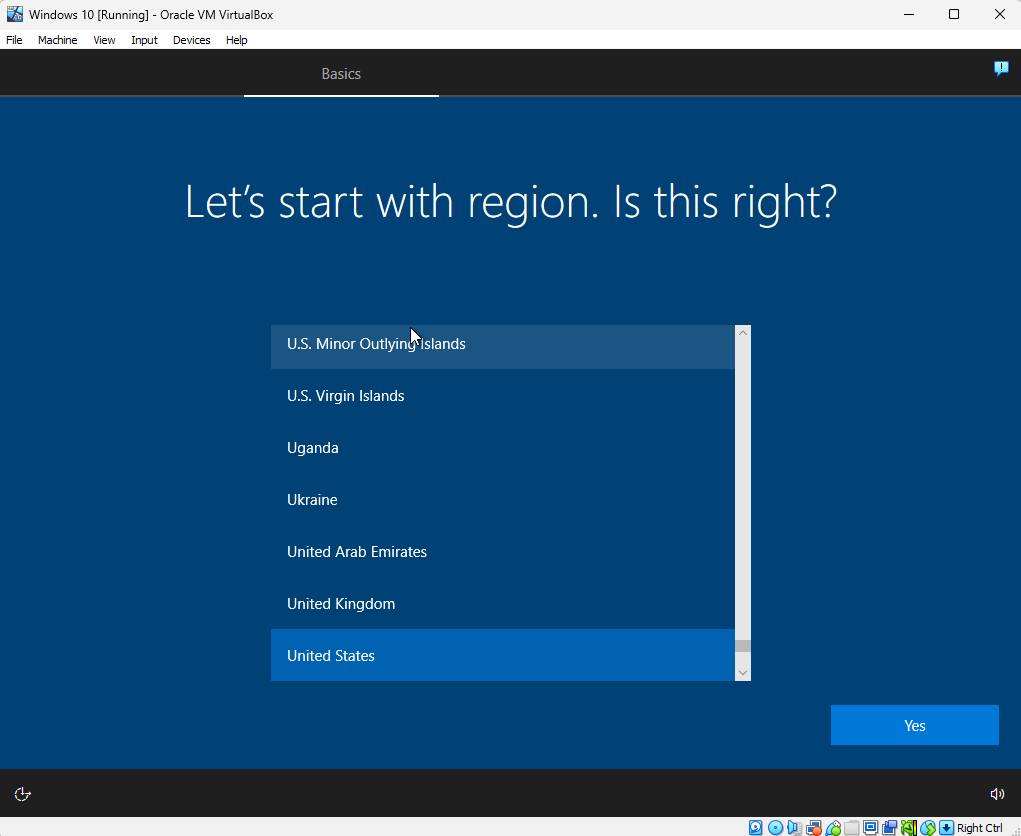
- 1. تأكيد المنطقة الجغرافية (The Region): يقترح النظام منطقة افتراضية ويسألك عن صحتها؛ اختر المنطقة المناسبة لك من القائمة ثم اضغط على زر الموافقة
Yesكما في الصورة الآتية:
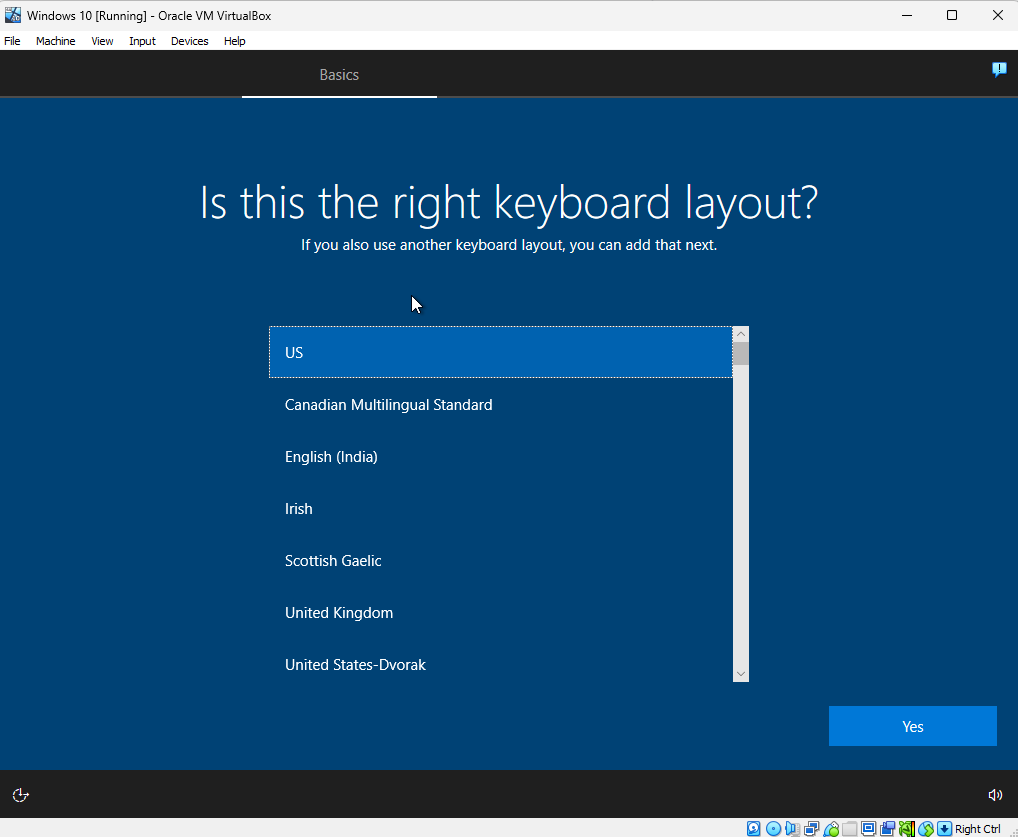
- 2. اختيار تخطيط لوحة المفاتيح الأساسي (Keyboard Layout): بعد تحديد المنطقة، تظهر نافذة اختيار تصميم لوحة المفاتيح الأساسي مثل
US؛ تأكد من مناسبته للوحة مفاتيحك ثم اضغط على زرYesكما توضح الصورة الآتية:
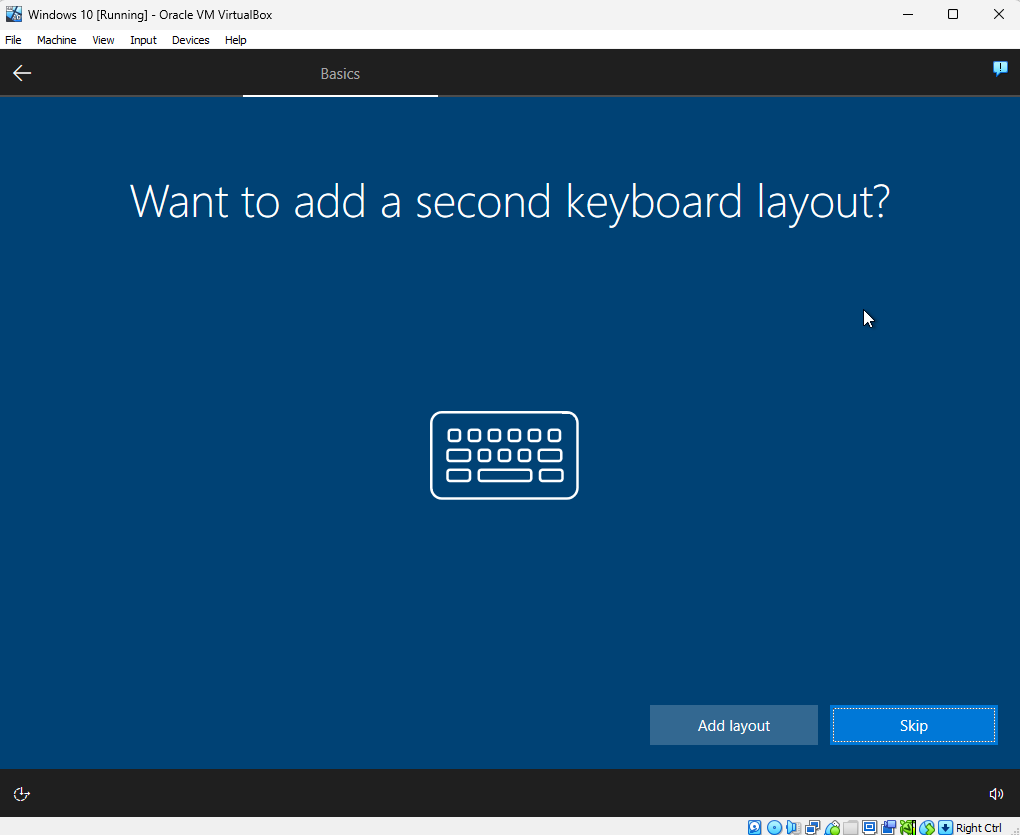
- 3. نافذة تخطيط لوحة المفاتيح الثاني (Second Keyboard Layout): يسألك المعالج هنا إن كنت ترغب في إضافة لغة كتابة ثانية للوحة المفاتيح؛ يمكنك إضافتها أو الضغط على زر التخطي
Skipللمتابعة السريعة وإضافتها لاحقاً في أي وقت من إعدادات النظام كما في الصورة الآتية: